Конструктор мебели онлайн
Конструктор на cutgo.eu/designer рисует мебель так, как её собирает цех: кухни и шкафы с размерами, стеллаж или тумбу под телевизор — каждый как набор деталей со стяжками, петлями, направляющими и отверстиями. Всё, что вы нарисовали, становится деталировкой, спецификацией и картами присадки и идёт дальше — в калькулятор раскроя и в цех на карте. Работает в браузере, ничего ставить не нужно, попробовать можно без регистрации. Это руководство проходит по экрану, мастеру, инструментам и панелям — и по тому, что получается на выходе.
Экран
Пять панелей, у каждой своё дело. Наведите на панель на картинке или на её карточку ниже, чтобы увидеть, что где.
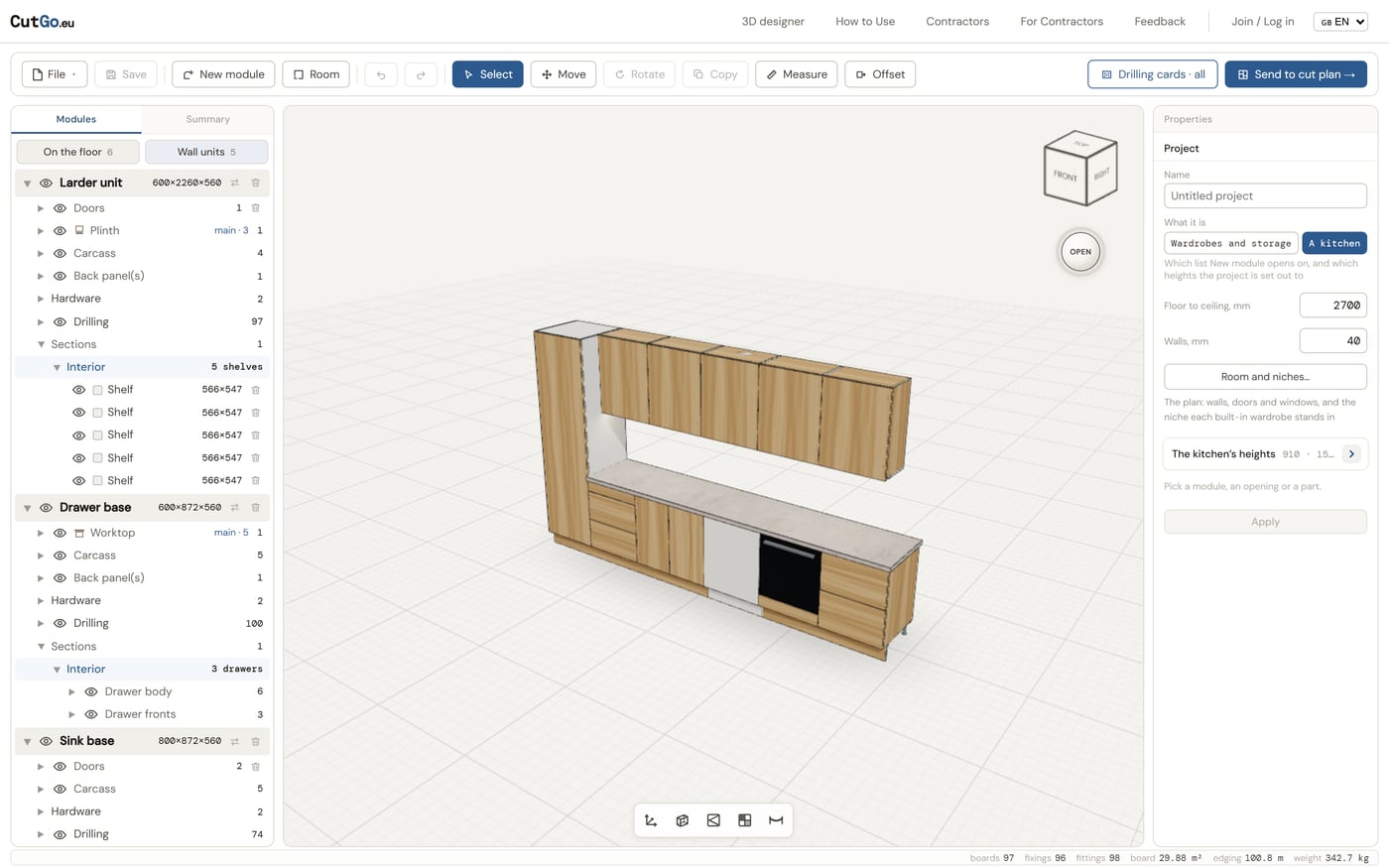
1Панель инструментов
Вдоль верха: проект, то, что вы в него добавляете, и инструменты, которые действуют на выбранное. Справа — то, что получается на выходе.

- Файл — Новый проект, Открыть, Сохранить, Сохранить как и Сохранить как заготовку — выбранный модуль остаётся вашей карточкой в мастере «Новый модуль».
- Сохранить — Ctrl+S. Серая, пока вы не вошли: без аккаунта проект живёт только в этом браузере.
- Новый модуль — мастер: заготовка из семейства проекта (кухонные короба или шкафы и хранение), её размеры, её плиты, столешница или карниз.
- Комната — план комнаты: стены, двери, окна, колонны и ниши, и высоты, по которым выставляется кухня.
- Отменить, Повторить — любую правку, включая перетаскивание. Ctrl+Z и Ctrl+Shift+Z.
- Выбор — щёлкните деталь, модуль, фурнитуру или технику; щёлкните ещё раз — выберется модуль, которому это принадлежит.
- Перемещение — триада на выбранном модуле: стрелки вдоль осей, квадрат для его плоскости, дуга, чтобы повернуть. Пока тянете, наберите расстояние. Модули прилипают друг к другу и к стенам.
- Поворот — четверть оборота по часовой стрелке, по одному нажатию.
- Копировать — выбранный модуль целиком — размер, наполнение, двери, фурнитура, плиты — ставится рядом.
- Измерить — щёлкните два элемента — угол, ребро, плоскость или отверстие — и читайте расстояние.
- Смещение — выдвиньте одну плоскость детали наружу или внутрь: тяните стрелку, наберите миллиметры или щёлкните параллельную плоскость, чтобы свести их заподлицо.
- Счётчик предупреждений — что не соберётся, словами и с числами: деталь длиннее листа, мелкая ниша под технику, дверь, которая бьёт в стену, полка, которая провиснет.
- Карты присадки — PDF присадки на весь проект или только на выбранные модули — кнопка говорит, на что.
- В раскрой — каждая деталь в калькулятор раскроя со своей плитой, размером, текстурой и кромлёными сторонами, разложенная на ваших листах.
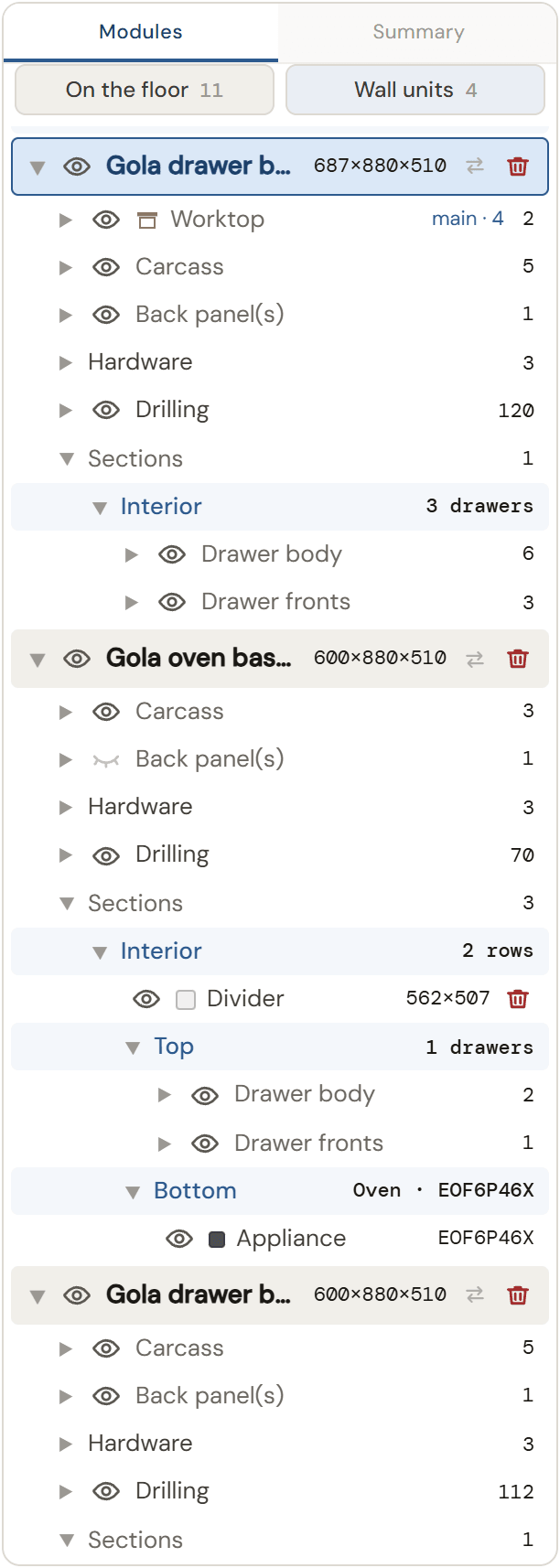
2Дерево модулей
Всё в проекте списком, который можно раскрывать, прятать, выбирать из него и удалять из него. Дерево кухни поделено на Нижние и Верхние, с числом тех и других.
- Модули, Сводка — две вкладки. Модули — это дерево; Сводка — спецификация проекта: плиты в м² и детали в распиле, кромка в метрах, вся фурнитура поштучно, техника, стоимость, когда есть цены, — с кнопками Заменить плиту, Презентация и Сформировать КП.
- Строка модуля — глаз прячет или показывает его, потом имя, габаритный размер, ⇄, чтобы заменить его на похожую заготовку, и корзина.
- Его слои — Двери, Столешница, Цоколь, Корпус, Задняя стенка, Боковые панели, Доборы, Карниз — плиты модуля по их роли, каждый слой считает свои детали; Фурнитура — петли, направляющие, ножки, навесы, эксцентрики, ручки, LED-лента; Присадка — каждое отверстие и паз под заднюю стенку.
- Секции — наполнение: колонки и ряды, в каждой полки, ящики (Короб ящика и Фасады ящиков), штанга, выдвижной механизм, техника или ничего. У перегородки и у полки своя строка и своя корзина.
- Выбор — щёлкните строку — окно просмотра наведётся на неё рамкой, а панель свойств её покажет. Щёлкните строку детали, чтобы выбрать одну эту деталь. Двойной щелчок по модулю выбирает все такие же модули.
- Глаз — на слое, секции или детали — прячет её в картинке, не убирая из проекта. Спрячьте двери, чтобы заглянуть внутрь, столешницу — чтобы увидеть царги.
3Окно просмотра
Мебель в 3D, где вы крутите, выбираете, двигаете и меряете. Тяните, чтобы повернуть, крутите колесо, чтобы приблизить, тяните правой кнопкой, чтобы сдвинуть.
- Куб — в правом верхнем углу: щёлкните грань, чтобы посмотреть с той стороны — спереди, справа, сверху.
- Регулятор «Открыть» — под кубом: щёлкните, чтобы открыть все двери и ящики разом, щёлкните ещё раз, чтобы закрыть; зажмите и тяните вверх или вниз, чтобы открыть не до конца. Синее число — сколько модулей выбрано.
- Кнопки видов — вдоль низа: Оси, Прозрачно, Метки открывания (галочка на двери остриём к петлям, стрелка на ящике), По плитам (каждая плита своим ровным цветом, с легендой), Размеры как на чертеже (ряд образмерен как на чертеже: ширины по верху, высоты по свободному торцу, проекция каждого модуля на полу), Прогиб (каждая полка как тепловая карта того, насколько она прогнётся) и Комната (стены включить или выключить).
- Выбор в картинке — щёлкните деталь; щёлкните ещё раз — её модуль. Дерево подсвечивает рамкой то, что вы выбрали, а панель свойств это показывает.
- Инструменты рисуют здесь — триаду Перемещения на выбранном модуле, стрелку Смещения на плоскости, линию Измерения между двумя элементами. Полоса внизу говорит, чего инструмент ждёт.
- Зазоры — выбранный модуль показывает зазор до соседей и до потолка, пока вы его двигаете.
4Панель свойств
Что выбрано, то панель и показывает: проект, модуль, секцию, деталь или фурнитуру, каждое стопкой карточек. Поля набираются и применяются — ползунков нет.
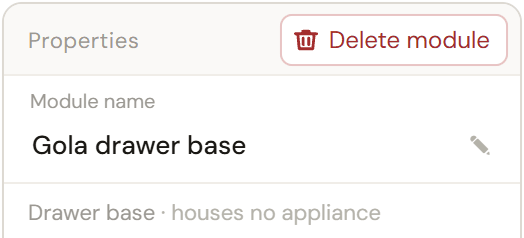
Шапка и имя
Верх панели говорит, что выбрано, и даёт переименовать это или убрать.
- Свойства — заголовок панели, а рядом «Удалить» для того, что выбрано: модуля, детали, ящика. Слово на кнопке говорит, что именно.
- Имя модуля — имя, каким его показывают дерево, деталировка и карты присадки; карандаш его меняет.
- Строка под именем — заготовка, из которой модуль родился, и техника, которую он вмещает, если вмещает.
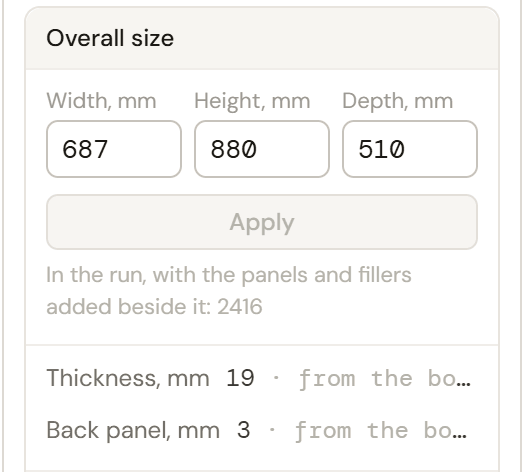
Габаритные размеры
Наружный размер модуля и то, что ему дают плиты, из которых он режется.
- Ширина, Высота, Глубина — наружный размер в миллиметрах. Впишите числа и нажмите «Применить»: модуль пересоберётся под них вместе с дверями, ящиками и отверстиями. Кнопка серая, пока ни одно число не изменилось.
- В ряду — ширина, которую модуль занимает в своём ряду, когда посчитаны его боковые панели и доборы; корпус внутри сужается, чтобы габарит сошёлся.
- Толщина, Задняя стенка — читаются с плит: толщина плиты корпуса и задней стенки. Чтобы их поменять, меняйте плиту, а не число.
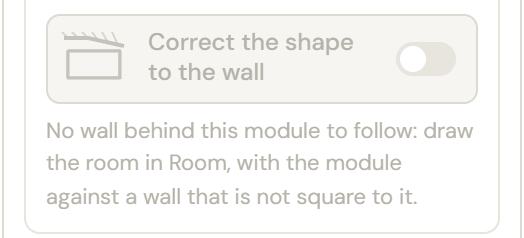
Подогнать форму под стену
Для модуля, который стоит у стены не под прямым углом.
- Включено — боковины модуля идут за стеной позади него так, как её рисует план комнаты, а стяжки, задняя стенка и присадка идут за боковинами.
- Серое — позади модуля нет стены, за которой идти. Нарисуйте комнату в «Комнате» и поставьте модуль к стене, которая стоит к нему не под прямым углом; заметка под переключателем говорит, почему он выключен.
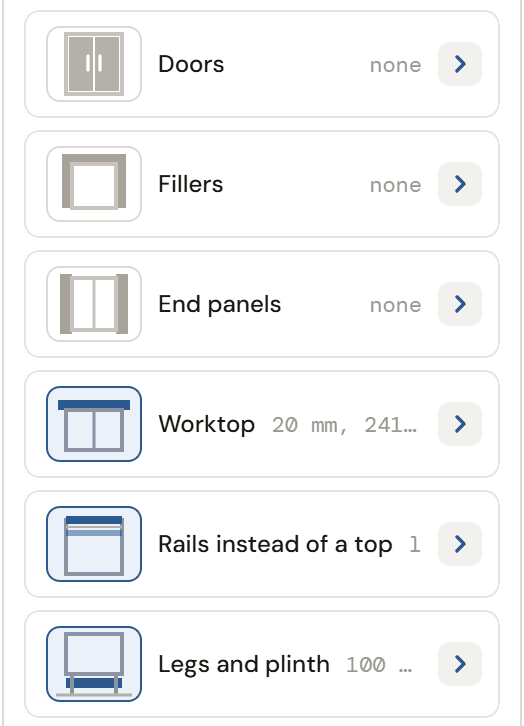
Карточки
По карточке на каждый узел модуля. Карточка показывает состояние узла, стрелка раскрывает его настройки.
- Состояние — «нет», когда узел выключен; иначе его числа — толщина и длина столешницы, сколько царг, высота ножек. Синий рисунок значит, что узел включён.
- Двери — створки, их сторона, накладные или вкладные, петли, открывание нажатием, разделение по глухим полкам, ручка.
- Доборы, Боковые панели — планки рядом с модулем и панели на его торцах; те и другие входят в габарит.
- Столешница, Царги вместо крышки — столешница над напольной тумбой и две царги, которые под столешницей заменяют ей крышку.
- Ножки и цоколь — высота ножек и цоколь под корпусом с его отступом.
- Ниже — Антресоль, Стяжки, Карниз, Навесы, Профиль Gola: навесной шкаф показывает навесы и карниз, кухонная тумба без ручек — профиль Gola.
- Ничего не выбрано — проект: его имя, что это (Шкафы и хранение или Кухня), от пола до потолка, толщина стен, Комната и ниши, и высоты кухни.
- Секция — чем заполнена — полки, ящики, штанга, выдвижной механизм, техника, — как поделена, и своя дверь.
- Деталь — её размер, плита, кромка по каждой стороне, текстура и что цех делает с ней после пилы.
- Фурнитура — система, к которой она относится — петля, направляющая, ручка, — и её числа.
5Строка состояния
Одна строка вдоль низа с итогами выбранного или всего проекта, когда ничего не выбрано.
- досок, крепёж, фурнитура — сколько деталей в распиле, и крепёж с фурнитурой, посчитанные по фурнитуре модулей.
- плита, кромка, вес — площадь плиты в м², кромка в метрах и вес плиты по табличной плотности — ЛДСП 700, МДФ 750, ХДФ 850 кг/м³; фурнитура и стекло не учтены.
- стоимость — когда прайс заполнен — во что обходится выбранная мебель.
Начало проекта
Первый Новый модуль один раз спрашивает, что вы строите:
- Кухня — ряд стандартных коробов: тумбы, тумбы с ящиками, тумбы под мойку и духовку, короба под посудомойку, пеналы, верхние шкафы, вытяжки и острова, выставленные по высотам кухни.
- Шкафы и хранение — мебель под комнату: шкафы, стеллажи, комоды, прихожие, тумбы под телевизор.
- Сначала комната — нарисуйте стены, двери, окна и ниши на плане, а потом поставьте в неё кухню или шкафы.
Каждый следующий модуль берётся из списка этого семейства. У кухни на первом коробе спрашивают ещё и её линии: рабочая поверхность, откуда начинаются верхние шкафы, где кончается верх и где потолок. Все короба держатся этих линий; сдвинули линию — каждый короб перестроился под неё.
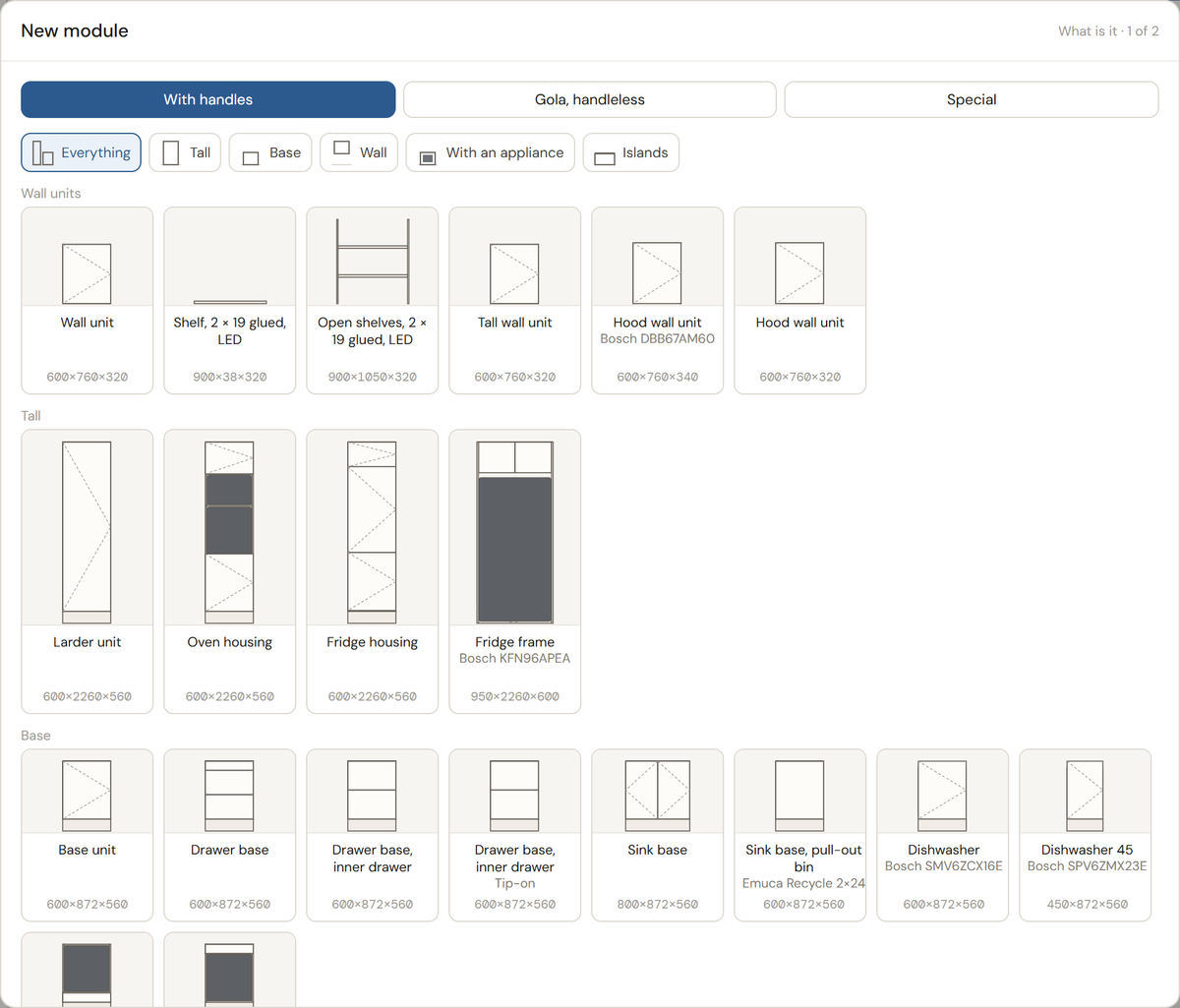
Мастер и его заготовки
Выберите заготовку; карточка рисует, что она соберёт, в своих размерах. Фильтры сужают список: Все, Пеналы, Нижние, Верхние, Под технику, Острова. На второй странице — те же короба в исполнении Gola, без ручек, на третьей, Специальные, — целые изделия из нескольких модулей, например кофейная станция.
Потом размеры: ширина, высота и глубина всего модуля, по наружному габариту; у кухонного короба — ножки (100, 120 или 150) и сколько ящиков или полок; у шкафа — цоколь. Из чего — плита корпуса, Фасады — плита дверей и фасадов ящиков; цоколь идёт за плитой фасадов. Нижний короб предлагает столешницу сверху — постформинг 38 или искусственный камень 20; верхний шкаф — карниз под линией со светодиодной лентой внутри. Карточка внизу говорит, какой у короба просвет внутри, как держится задняя стенка и чем закрыт верх.
Модуль рождается собранным: одна створка до 600 мм ширины и две шире, петли справа; ящики на своих направляющих с фасадами; задняя стенка ХДФ 3 мм, накладная сзади на нижнем шкафу и в пазу на верхнем, который висит на ней; ножки и цоколь под кухонным коробом; две царги вместо крышки там, где крышкой будет столешница.
Встроенный, отдельно стоящий
Шкаф может быть Встроенный: обмерьте нишу — высоту у левой стены и у правой, ширину у пола и у потолка, глубину — и шкаф делается по узкому месту, с доборами по обеим сторонам и сверху, нарезанными по широкому месту и подогнанными на месте. Ниша и её стены приходят в сцену вместе со шкафом.
Куда встаёт модуль
Кухонный короб встаёт в ряд рядом с последним, на пол; верхний шкаф вешается на линию кухни и перескакивает через пенал на своём пути. В комнате первый короб ряда встаёт к стене, остальные идут за ним. Короб, рождённый при выбранном острове, попадает внутрь острова. Шкаф встаёт рядом с последним модулем. Дальше дело за инструментом «Перемещение».
Инструменты
- Выбор — щёлкните деталь, модуль, фурнитуру или технику. Щёлкните ещё раз — выберется модуль, которому это принадлежит. Дерево подсвечивает рамкой то, что вы выбрали.
- Перемещение — триада на выбранном модуле: стрелки вдоль осей, квадрат для его плоскости — пол для короба, который стоит, стена для того, что висит, — и дуга, чтобы повернуть на четверть. Пока тянете, можно набрать число. Модули прилипают друг к другу и к стенам комнаты; выбранный модуль показывает зазор до соседей и до потолка.
- Поворот — четверть оборота по часовой стрелке; так делается второе крыло кухни вдоль перпендикулярной стены.
- Копировать — копия выбранного модуля целиком — размер, наполнение, двери, фурнитура, плиты — ставится рядом.
- Измерить — щёлкните два элемента: угол, ребро, плоскость или отверстие — и читайте расстояние между ними. От плоскости меряется по перпендикуляру.
- Смещение — выберите плоскость детали и выдвиньте её наружу или вдвиньте внутрь: тяните стрелку, наберите миллиметры или щёлкните параллельную плоскость другой детали, чтобы выровнять по ней. Стяжки, петли и полкодержатели уходят вместе с плоскостью. Деталь, правленная так, помечается на карте присадки.
- Отменить и повторить — любую правку, включая перетаскивание; Ctrl+Z и Ctrl+Shift+Z.
Дерево
Раскройте модуль — увидите его слои. Каждый можно выбрать и изменить:
- Двери — створки, сколько их и куда открываются, система петель, открывание нажатием, делится ли створка по глухим полкам, спуск двери под карниз.
- Цоколь, Корпус, Задняя стенка, Боковые панели, Доборы, Столешница, Карниз — плиты модуля по их роли, у каждой — плита, из которой она режется.
- Фурнитура — петли, направляющие, ножки, навесы, ручки, конфирматы, эксцентрики, полкодержатели, светодиодная лента, всё по счёту.
- Присадка — каждое отверстие и паз под заднюю стенку.
- Секции — наполнение: колонки и ряды, в каждой полки, ящики, штанга, выдвижной механизм или ничего. Секцию можно делить дальше, вручную или по числу; перегородку можно убрать, и соседи станут одной секцией; полку можно снять отдельно.
Панель свойств
Что выбрано, то панель и показывает, а кнопка «Удалить» в её шапке убирает именно это. Для модуля: имя, габаритные размеры с кнопкой «Применить», плита и задняя стенка, потом по карточке на каждую особенность — Двери, Антресоль, Доборы, Боковые панели, Царги вместо крышки, Ножки и цоколь, Стяжки, Столешница, Карниз, Навесы, Профиль Gola — каждая раскрывается в свои настройки. Для секции: чем заполнена и как поделена. Для детали: размер, плита, кромка по каждой стороне, текстура и что цех делает с ней после пилы. Для фурнитуры: система, к которой она относится, и её числа.
Поля набираются и применяются; ползунков нет. Ширина модуля — это его габаритная ширина, та, что стоит в ряду вместе с боковыми панелями и доборами, а короб внутри сужается, чтобы её выдержать.
Двери
Одна створка до 600 ширины, две шире, по умолчанию петли справа; задаются сторона открывания, стык между створками и накладные они или вкладные. Петли берутся из каталога — Emuca и Blum Clip top с Blumotion, — считаются по высоте и весу створки и ставятся в обход полкодержателей и саморезов направляющих, которые делят с ними линию 32 мм. Створку можно поделить по каждой глухой полке — по двери на ряд. Открывание нажатием ставит толкатель Push Lite вместо ручки.
Ящики
Секция с ящиками получает стопку фасадов и за каждым — короб на направляющих: Emuca Vertex (40 или 60 кг), Vertex Push Sincro для открывания нажатием, Simplex или Blum Merivobox. Кнопка «Направляющие» открывает таблицу систем с 3D-ящиком каждой; что не влезет в глубину проёма, показано серым. Внутренний ящик может прятаться за верхним фасадом. Дно и задняя стенка ящика — своя плита 16 мм.
Ручки
Дверь или фасад ящика берёт ручку из каталога — профиль, кнопку или скобу, по серии и размеру — и сверлится под неё там, где велит серия. Кухня без ручек вместо этого берёт профили Gola: L-профиль по верху нижнего шкафа, C-профиль между фасадами ящиков, вертикальный профиль на пенале, с вырезами в боковинах и подсчитанными кронштейнами. Третий путь — фрезерованная J-ручка в самом фасаде.
Наполнение
Полки на полкодержателях, глухие полки, штанги (одна, две или три, по правилу), выдвижные колонны, вёдра под мусор, ящики в колонке шкафа. Полка длиннее пятидесяти толщин помечается как провисающая; вид Прогиб красит каждую горизонтальную деталь по тому, насколько она прогнётся, пустая или под нагрузкой.
Комната
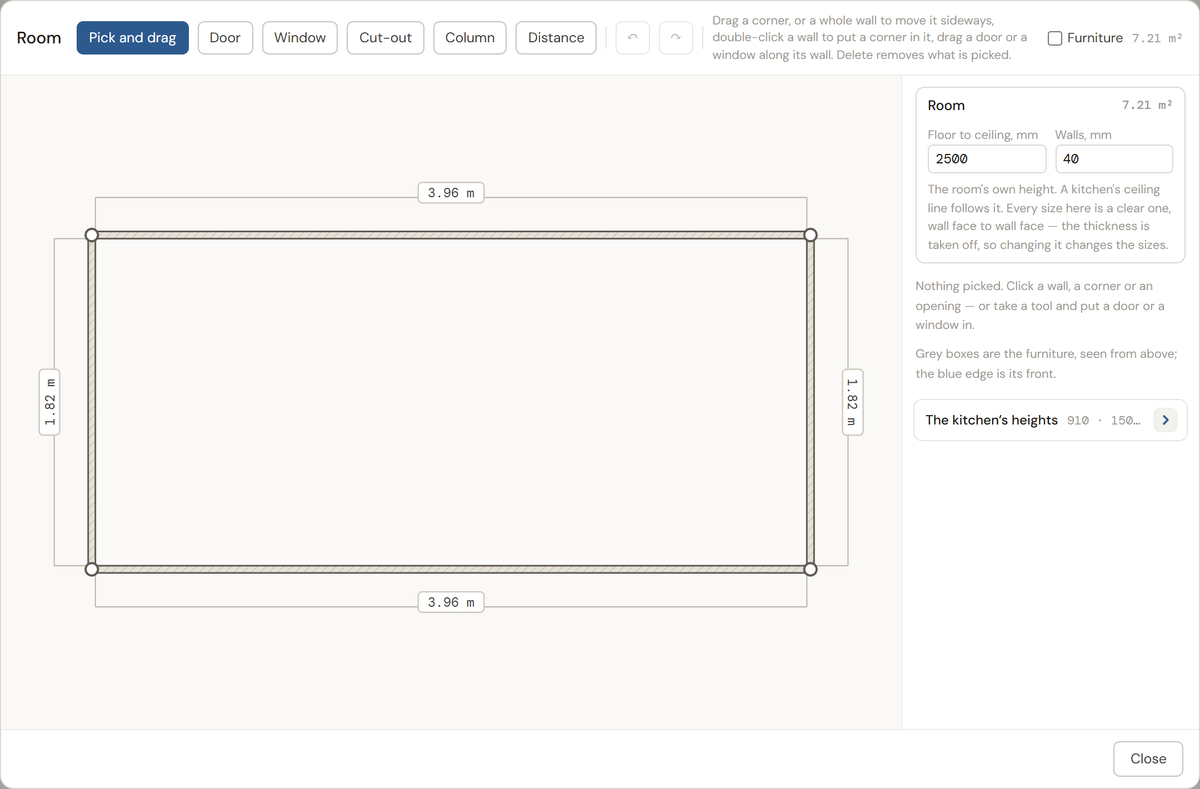
Комната открывает план. Нарисуйте стены замкнутой цепочкой, наберите длину каждой стены в свету, поставьте двери, окна, колонны и вырезы. Мебель показана сверху серым. В окне просмотра стены стоят вокруг мебели и прячутся, когда камера за ними. Шкаф, встроенный в нишу, приносит свою нишу; короб, поставленный к стене, идёт за ней, а у стены не под прямым углом боковины короба подрезаются под неё. Двери, которые ударились бы в стену, останавливаются у стены; ящики — у стены или у соседа.
Материалы
Каждый слот плиты — корпус, задняя стенка, двери, фасады ящиков, короб ящика, столешница, карниз, боковые панели — называет плиту. Без аккаунта плиты условные: белая, светлое дерево, тёмное дерево, лён, 16, 18 или 19 мм. После входа плиты приходят с вашего склада со своим декором, настоящим размером листа, ценой и кромкой с катушки рядом. Плиту под покраску можно задать в RAL и степень блеска, и краска считается за м². Заменить плиту в Сводке меняет одну плиту на другую по всему проекту. Вид По плитам красит каждую деталь в ровный цвет своей плиты с легендой — видно, что из чего режется.
Предупреждения
Счётчик на панели инструментов перечисляет то, что не соберётся: деталь длиннее листа, слишком мелкая ниша под технику, фасад ящика короче, чем позволяет его короб, дверь, которая бьёт в стену, полка, которая провиснет. Каждое написано словами, с числами. Карты присадки и раскрой просят сначала прочитать их.
Презентация
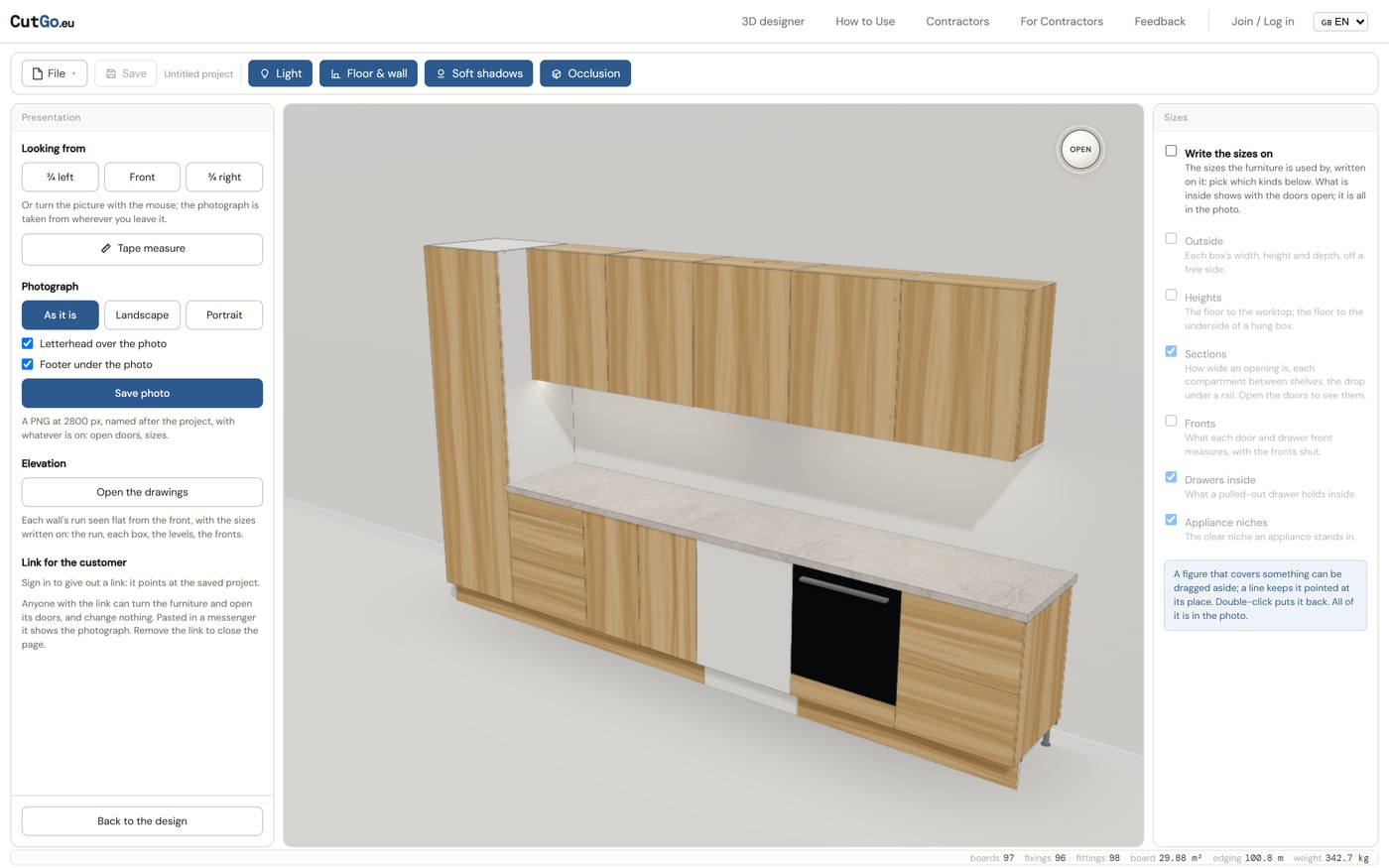
Презентация во вкладке «Сводка» превращает чертёж в картинку: без сетки и вспомогательных линий, с полом и стеной или стенами комнаты, с мягкими тенями и затенением, с подсветкой в мебели. Смотрите с ¾ слева, спереди или с ¾ справа, откройте двери регулятором, напишите размеры на мебели — габариты, высоты, секции, фасады, ящики, ниши техники — и Сохранить фото: PNG 2800 px с вашей шапкой сверху и адресом снизу. Открыть чертежи даёт ряд у каждой стены как развёртку с размерами. После входа Создать ссылку даёт клиенту страницу, где мебель крутится и двери открываются на телефоне.
Что получается на выходе
- В раскрой — каждая деталь уходит в калькулятор раскроя со своей плитой, размером, текстурой и кромлёными сторонами и раскладывается на ваших листах с наименьшим отходом. Оттуда работу считают цехи на карте, и её можно заказать. Карта раскроя и деталировка печатаются в PDF.
- Карты присадки — сначала страница настроек: каким деталям своя карта, какие делят лист по шесть на страницу, какие сверлятся только в торец. Потом PDF: карта на деталь с видом, свёрлами и каждым отверстием с размерами.
- Заказ камня — столешницы, фартуки и плиты острова из камня, каждая на своём листе с вырезами, образмеренными от одной базы, для камнеобработчика.
- Шаблоны для фрезера — вырезы боковин под Gola в SVG или DXF, резать на лазере или ЧПУ.
- Сводка — плиты, кромка, фурнитура, техника и стоимость; и из неё коммерческое предложение для клиента с PDF и ссылкой.
Читайте дальше: как конструктор строит кухню, карты присадки и документы для цеха, проекты, склад и цены.