Der 3D-Möbelplaner
Der Konstruktor unter cutgo.eu/designer zeichnet Möbel so, wie eine Werkstatt sie baut: eine Küchenzeile, einen Einbauschrank, ein Bücherregal oder ein TV-Möbel, jedes als Satz von Platten mit ihren Verbindungen, Scharnieren, Auszügen und Bohrungen. Er ist Küchenplaner und Schrankplaner in einem: Alles, was Sie zeichnen, wird zur Teileliste, zur Stückliste und zu einem Satz Bohrpläne und geht weiter in die Zuschnittoptimierung und an eine Werkstatt auf der Karte. Er läuft im Browser, ohne Download, und zum Ausprobieren braucht es kein Konto. Diese Anleitung geht den Bildschirm durch, den Assistenten, die Werkzeuge und die Bedienfelder — und was am Ende herauskommt.
Der Bildschirm
Fünf Bedienfelder, jedes mit seiner Aufgabe. Zeigen Sie auf eines im Bild oder auf seine Karte darunter, um zu sehen, welches welches ist.
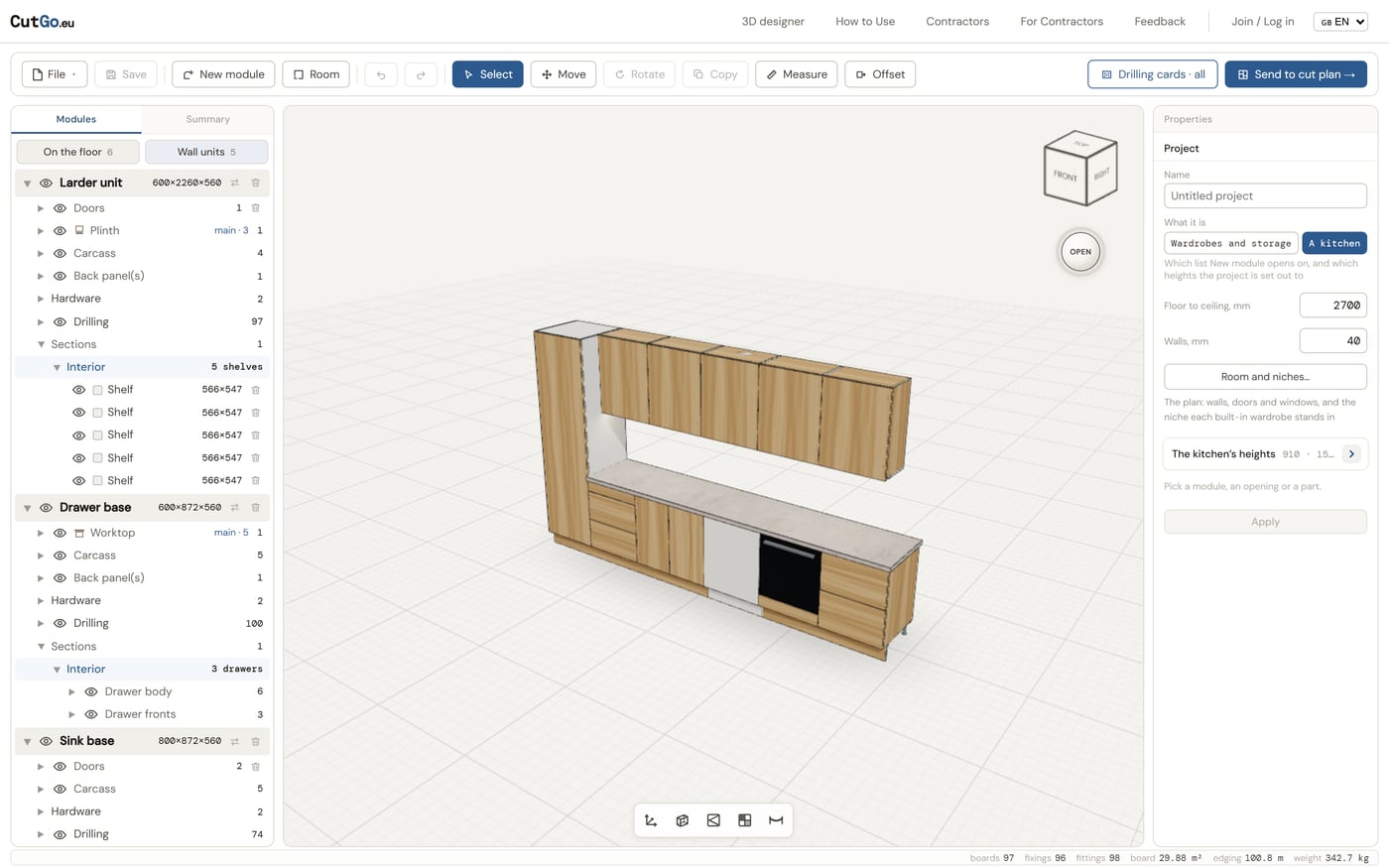
1Die Werkzeugleiste
Oben entlang: das Projekt, die Dinge, die Sie ihm hinzufügen, und die Werkzeuge, die auf das Gewählte wirken. Rechts das, was herauskommt.

- Datei — Neues Projekt, Öffnen, Speichern, Speichern unter und Als Vorlage speichern — das gewählte Modul als eigene Karte im Assistenten Neues Modul aufgehoben.
- Speichern — Strg+S. Grau, bis Sie sich anmelden: Ohne Konto lebt das Projekt nur in diesem Browser.
- Neues Modul — der Assistent — eine Vorlage aus der Familie des Projekts (Küchenkorpusse oder Schränke und Stauraum), ihre Maße, ihre Platten, eine Arbeitsplatte oder eine Lichtblende.
- Raum — der Grundriss des Raums: Wände, Türen, Fenster, Säulen und Nischen, und die Höhen, nach denen eine Küche gesetzt wird.
- Rückgängig, Wiederholen — jede Änderung, auch ein Ziehen. Strg+Z und Strg+Umschalt+Z.
- Auswählen — klicken Sie ein Teil, ein Modul, einen Beschlag oder ein Gerät an; noch ein Klick wählt das Modul, zu dem es gehört.
- Verschieben — ein Dreibein am gewählten Modul — Pfeile entlang der Achsen, ein Quadrat für seine Ebene, ein Bogen zum Drehen. Tippen Sie beim Ziehen einen Abstand ein. Module rasten aneinander und an den Wänden ein.
- Drehen — eine Vierteldrehung im Uhrzeigersinn, ein Druck nach dem anderen.
- Kopieren — das gewählte Modul komplett — Maße, Innenleben, Türen, Beschläge, Platten — daneben abgestellt.
- Messen — klicken Sie zwei Merkmale an — eine Ecke, eine Kante, eine Fläche oder eine Bohrung — und lesen Sie den Abstand ab.
- Versatz — eine Fläche eines Teils heraus- oder hineinschieben: den Pfeil ziehen, die Millimeter eintippen oder eine parallele Fläche anklicken, um sie bündig zu stellen.
- Der Warnungszähler — was sich nicht bauen lässt, in Worten mit den Zahlen: eine Platte länger als die Tafel, eine flache Gerätenische, eine Tür, die gegen eine Wand schlägt, ein Boden, der sich durchbiegt.
- Bohrpläne — das Bohr-PDF für das ganze Projekt oder nur für die gewählten Module — die Schaltfläche sagt, was.
- In den Schnittplan — jedes Teil in die Zuschnittoptimierung mit Platte, Maß, Maserung und bekanteten Kanten, auf Ihren Platten ausgelegt.
2Der Modulbaum
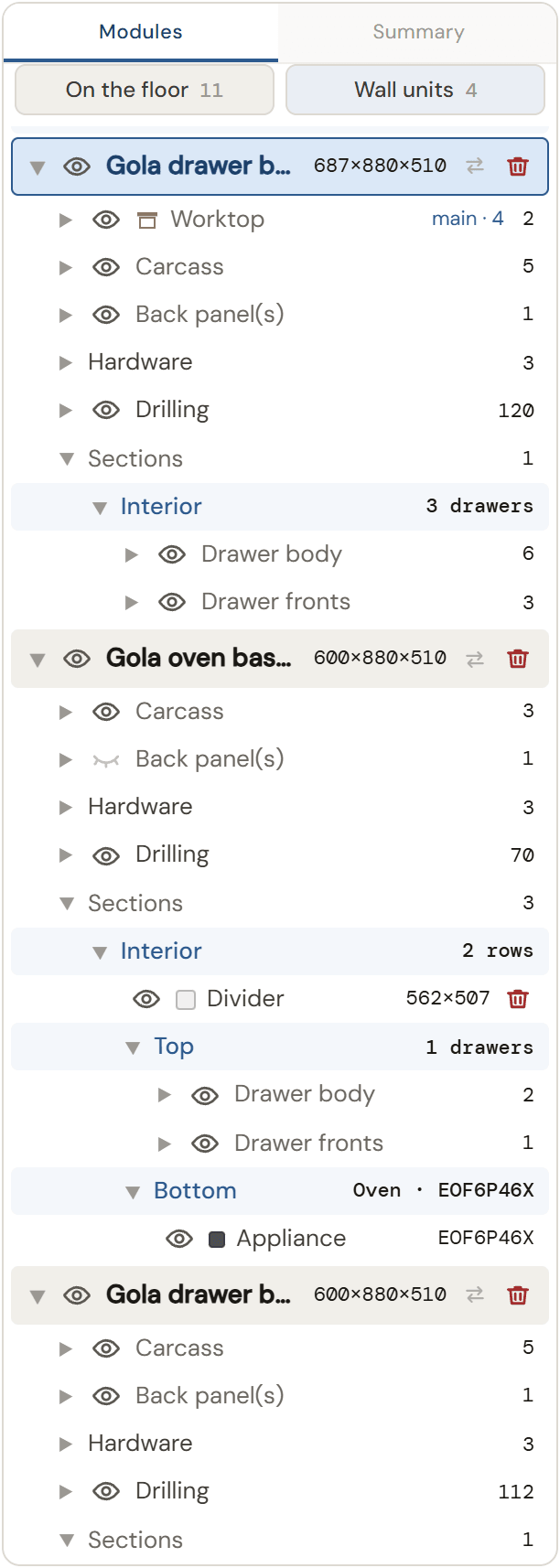
Alles im Projekt als Liste, die Sie öffnen, ausblenden, aus der Sie wählen und löschen können. Der Baum einer Küche ist in Unterschränke und Oberschränke geteilt, mit der Anzahl von jedem.
- Module, Übersicht — zwei Reiter. Module ist der Baum; Übersicht ist die Stückliste des Projekts — Platten in m² und geschnittene Teile, Kante in Metern, jeder Beschlag, die Geräte, die Kosten, sobald Preise da sind — mit Platte tauschen, Präsentation und Angebot erstellen.
- Die Zeile eines Moduls — das Auge blendet es aus oder ein, dann sein Name, seine Außenmaße, ⇄ zum Tausch gegen eine ähnliche Vorlage und der Papierkorb.
- Seine Ebenen — Türen, Arbeitsplatte, Sockel, Korpus, Rückwand, Wangen, Passleisten, Lichtblende — die Platten des Moduls nach ihrer Aufgabe, jede Ebene zählt ihre Teile; Beschläge — Scharniere, Auszüge, Füße, Aufhänger, Exzenter, Griffe, das LED-Band; Bohrungen — jedes Loch und die Nut für die Rückwand.
- Abschnitte — das Innere: Spalten und Reihen, jede mit Böden, Schubkästen (Schubkasten und Schubkastenfronten), einer Kleiderstange, einem Auszug, einem Gerät oder nichts. Eine Trennwand oder ein Boden hat seine eigene Zeile und seinen eigenen Papierkorb.
- Auswahl — klicken Sie eine Zeile an, und das Ansichtsfenster rahmt sie ein und das Eigenschaften-Fenster zeigt sie. Klicken Sie die Zeile eines Teils an, um nur dieses Teil zu wählen. Ein Doppelklick auf ein Modul wählt jedes Modul seiner Art.
- Das Auge — an einer Ebene, einem Abschnitt oder einem Teil — blendet es im Bild aus, ohne es aus dem Projekt zu nehmen. Blenden Sie die Türen aus, um hineinzusehen, die Arbeitsplatte, um die Traversen zu sehen.
3Das Ansichtsfenster
Die Möbel in 3D, wo Sie drehen, wählen, verschieben und messen. Ziehen zum Drehen, Scrollen zum Zoomen, Ziehen mit rechter Taste zum Schwenken.
- Der Würfel — in der oberen rechten Ecke: Klicken Sie eine Fläche an, um von dieser Seite zu blicken — vorn, rechts, oben.
- Der Drehknopf OPEN — unter dem Würfel: ein Klick öffnet jede Tür und jeden Schubkasten auf einmal, noch ein Klick schließt sie; halten und nach oben oder unten ziehen öffnet sie ein Stück weit. Die blaue Zahl ist die Anzahl der gewählten Module.
- Die Ansichtsschalter — unten entlang: Achsen, Durchsichtig, Öffnungsmarken (ein V auf einer Tür mit der Spitze an den Scharnieren, ein Pfeil auf einem Schubkasten), Nach Platten (jede Platte in einer eigenen flachen Farbe, mit Legende), Maße wie in der Zeichnung (die Zeile bemaßt wie auf einer Zeichnung: Breiten oben entlang, Höhen an einem freien Ende, jeder Grundriss auf dem Boden), Durchbiegung (jeder Boden als Wärmebild, wie weit er sich biegt) und Raum (die Wände an oder aus).
- Auswahl im Bild — klicken Sie ein Teil an; noch ein Klick wählt sein Modul. Der Baum rahmt ein, was Sie gewählt haben, und das Eigenschaften-Fenster zeigt es.
- Die Werkzeuge zeichnen hier — das Dreibein von Verschieben am gewählten Modul, der Pfeil von Versatz an einer Fläche, die Linie von Messen zwischen zwei Merkmalen. Ein Streifen unten sagt, worauf das Werkzeug wartet.
- Abstände — ein gewähltes Modul meldet beim Verschieben den Abstand zu seinen Nachbarn und zur Decke.
4Das Eigenschaften-Fenster
Was gewählt ist, bestimmt, was das Fenster zeigt: das Projekt, ein Modul, ein Abschnitt, ein Teil oder ein Beschlag, jedes als Stapel von Karten. Die Felder werden eingetippt und angewendet — Schieberegler gibt es nicht.
Kopf und Name
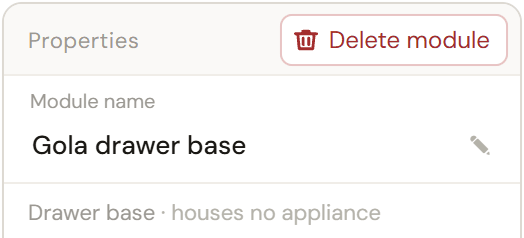
Der obere Teil des Fensters sagt, was gewählt ist, und lässt es umbenennen oder herausnehmen.
- Eigenschaften — der Titel des Fensters, daneben Löschen für das, was gewählt ist: ein Modul, ein Teil, ein Schubkasten. Das Wort auf der Schaltfläche sagt, was.
- Modulname — der Name, wie ihn der Baum, die Stückliste und die Bohrpläne zeigen; der Stift benennt ihn um.
- Die Zeile unter dem Namen — die Vorlage, aus der das Modul entstanden ist, und das Gerät, das es aufnimmt, wenn es eines aufnimmt.
Außenmaße
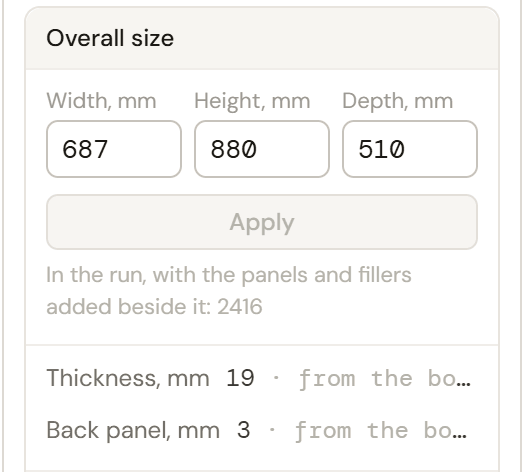
Das Außenmaß des Moduls und das, was die Platten ihm geben, aus denen es geschnitten wird.
- Breite, Höhe, Tiefe — das Außenmaß in Millimetern. Zahlen eintippen und Anwenden drücken: Das Modul wird darauf neu gebaut, mit Türen, Schubkästen und Bohrungen. Die Schaltfläche ist grau, bis sich eine Zahl ändert.
- In der Zeile — die Breite, die das Modul in seiner Zeile einnimmt, wenn Wangen und Passleisten mitgezählt sind; der Korpus darin wird schmaler, damit das Außenmaß hält.
- Stärke, Rückwand — von den Platten gelesen: die Stärke der Korpusplatte und der Rückwand. Zum Ändern die Platte wechseln, nicht die Zahl.
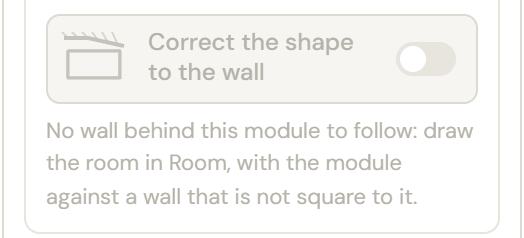
Form an die Wand anpassen
Für ein Modul, das an einer Wand steht, die nicht im Winkel ist.
- Ein — die Seiten des Moduls folgen der Wand dahinter, wie der Grundriss sie zeichnet; Verbindungen, Rückwand und Bohrungen folgen den Seiten.
- Grau — hinter dem Modul ist keine Wand, der es folgen könnte. Zeichnen Sie den Raum mit Raum und stellen Sie das Modul an eine Wand, die nicht im Winkel zu ihm steht; die Notiz unter dem Schalter sagt, warum er aus ist.
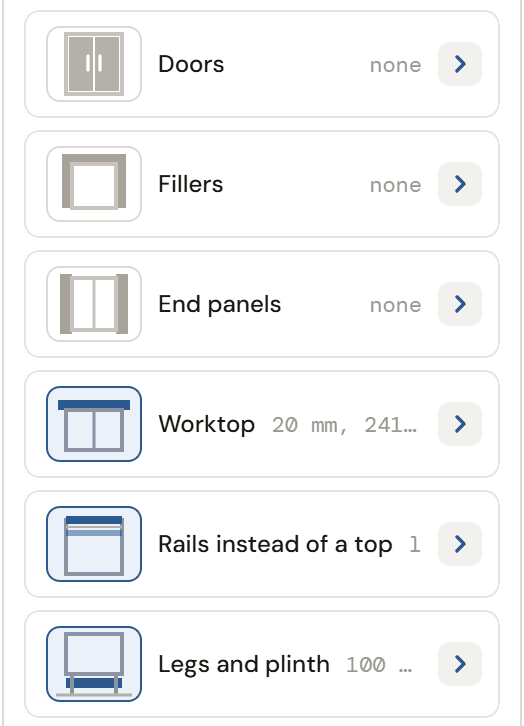
Die Karten
Eine Karte je Merkmal des Moduls. Die Karte zeigt den Stand des Merkmals, der Pfeil öffnet seine Einstellungen.
- Der Stand — keine, wenn das Merkmal aus ist; sonst seine Zahlen — Stärke und Länge der Arbeitsplatte, die Zahl der Traversen, die Höhe der Füße. Eine blaue Zeichnung heißt: Das Merkmal ist an.
- Türen — die Flügel, ihr Anschlag, aufliegend oder einliegend, die Scharniere, Push-to-open, die Teilung an festen Böden, der Griff.
- Passleisten, Wangen — die Leisten neben dem Modul und die Platten an seinen Enden; beide zählen zum Außenmaß.
- Arbeitsplatte, Traversen statt Deckplatte — die Arbeitsplatte über einem Unterschrank und die zwei Traversen, die unter einer Arbeitsplatte die Deckplatte ersetzen.
- Füße und Sockel — die Höhe der Füße und der Sockel unter dem Korpus mit seinem Rücksprung.
- Weiter unten — Aufsatzschrank, Verbindungen, Lichtblende, Schrankaufhänger, Gola-Profil: Ein Hängeschrank zeigt seine Aufhänger und die Lichtblende, ein grifflos geplanter Küchenkorpus sein Gola-Profil.
- Nichts gewählt — das Projekt: sein Name, was es ist (Schränke und Stauraum oder Eine Küche), Boden bis Decke, die Stärke der Wände, Raum und Nischen und die Höhen der Küche.
- Ein Abschnitt — was ihn füllt — Böden, Schubkästen, eine Stange, ein Auszug, ein Gerät —, wie er geteilt ist und eine eigene Tür.
- Ein Teil — seine Maße, seine Platte, seine Bekantung Kante für Kante, seine Maserung und was die Werkstatt nach der Säge damit macht.
- Beschläge — das System, zu dem er gehört — das Scharnier, der Auszug, der Griff — und seine Zahlen.
5Die Statusleiste
Eine Zeile unten entlang mit den Summen des Gewählten oder des ganzen Projekts, wenn nichts gewählt ist.
- Platten, Verbinder, Beschläge — wie viele Teile geschnitten werden und die Verbinder und Beschläge, aus der Beschlagliste gezählt.
- Platte, Kante, Gewicht — die Plattenfläche in m², die Kante in Metern und das Gewicht der Platten nach Tabellendichten — Spanplatte 700, MDF 750, Hartfaser 850 kg/m³; Beschläge und Glas zählen nicht mit.
- Kosten — sobald die Preisliste gefüllt ist, was die gewählten Möbel kosten.
Ein Projekt beginnen
Das erste Neues Modul fragt einmal, was Sie bauen:
- Eine Küche — eine Zeile aus Standardkorpussen: Unterschränke, Schubkastenschränke, Spülen- und Backofenschränke, Geschirrspülerumbauten, Hochschränke, Oberschränke, Hauben und Inseln, nach den Höhen der Küche gesetzt.
- Schränke und Stauraum — Möbel für einen Raum: Kleiderschränke, Bücherregale, Kommoden, Garderoben, TV-Möbel.
- Zuerst der Raum — Wände, Türen, Fenster und Nischen auf einem Grundriss zeichnen, dann eine Küche oder Schränke hineinstellen.
Jedes Modul, das Sie danach hinzufügen, kommt aus der Liste dieser Familie. Bei einer Küche werden am ersten Korpus auch ihre Linien abgefragt: die Arbeitsfläche, wo die Oberschränke beginnen, wo sie oben enden und die Decke. Jeder Korpus folgt diesen Linien; wird eine Linie verschoben, wird jeder Korpus neu danach gebaut.
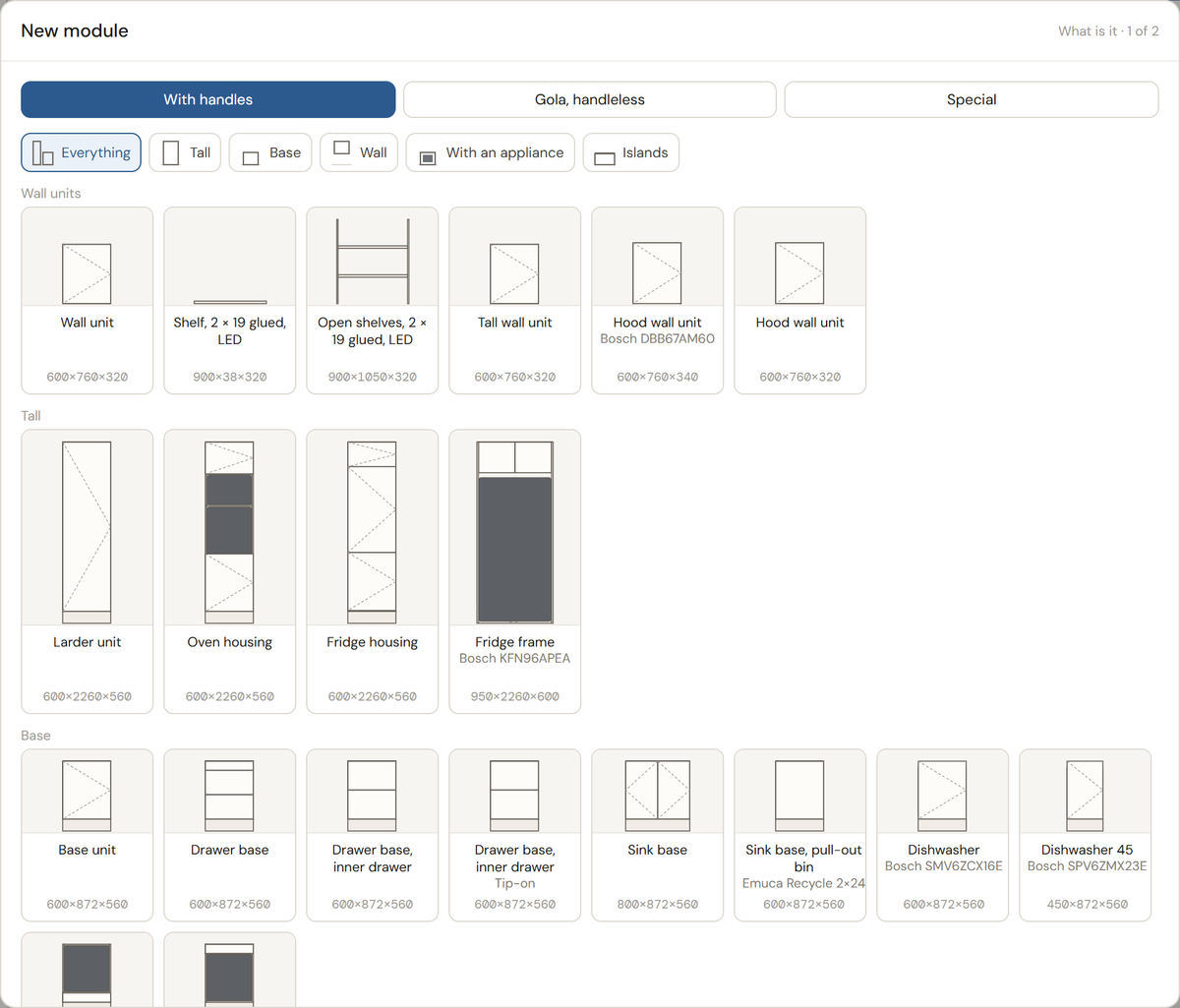
Der Assistent und seine Vorlagen
Wählen Sie eine Vorlage; die Karte zeichnet, was sie baut, in ihren eigenen Maßen. Die Filter engen die Liste ein: Alle, Hochschränke, Unterschränke, Hänge, Mit Gerät, Inseln. Eine zweite Seite hält die Ausführungen Gola, grifflos derselben Korpusse, eine dritte, Spezial, ganze Stücke aus mehreren Modulen — eine Kaffeestation zum Beispiel.
Dann die Maße: Breite, Höhe und Tiefe des ganzen Moduls, außen gemessen; bei einem Küchenkorpus die Füße (100, 120 oder 150) und wie viele Schubkästen oder Böden; bei einem Schrank der Sockel. Gefertigt aus ist die Korpusplatte, Fronten die Platte der Türen und Schubkastenfronten — der Sockel folgt der Platte der Fronten. Ein Unterschrank bietet eine Arbeitsplatte darüber an, Laminat 38 oder Mineralwerkstoff 20; ein Oberschrank eine Lichtblende unter der Reihe mit einem LED-Band darin. Die Karte unten sagt Ihnen das lichte Innenmaß des Korpus, wie seine Rückwand gehalten wird und was ihn oben schließt.
Ein Modul kommt fertig zur Welt: eine Tür bis 600 mm Breite und zwei darüber, rechts angeschlagen; Schubkästen auf ihren Auszügen mit ihren Fronten; eine 3-mm-Hartfaserrückwand, am Unterschrank hinten aufgelegt und am Oberschrank, der an seiner Rückwand hängt, in eine Nut eingelassen; Füße und ein Sockel unter einem Küchenkorpus; zwei Traversen statt einer Deckplatte, wo eine Arbeitsplatte der Deckel sein wird.
Eingebaut, frei stehend
Ein Schrank kann Eingebaut sein: Messen Sie die Nische — ihre Höhe an der linken und an der rechten Wand, ihre Breite am Boden und an der Decke, ihre Tiefe — und der Schrank wird auf das schmale Ende gebaut, mit Passleisten an beiden Seiten und oben quer, auf das weite Ende zugeschnitten und vor Ort angepasst. Die Nische und ihre Wände kommen mit dem Schrank in die Szene.
Wo ein Modul landet
Ein Küchenkorpus geht neben den letzten in die Zeile, auf den Boden; ein Oberschrank hängt sich auf die Linie der Küche und springt über einen Hochschrank, der ihm im Weg steht. In einem Raum geht der erste Korpus einer Zeile an eine Wand, die übrigen folgen ihm. Ein Korpus, der entsteht, während eine Insel ausgewählt ist, geht in die Insel. Ein Schrank stellt sich neben das letzte Modul. Danach macht das Werkzeug Verschieben den Rest.
Die Werkzeuge
- Auswählen — klicken Sie ein Teil, ein Modul, einen Beschlag oder ein Gerät an. Noch ein Klick wählt das Modul, zu dem es gehört. Der Baum rahmt ein, was Sie gewählt haben.
- Verschieben — ein Dreibein am gewählten Modul: Pfeile entlang der Achsen, ein Quadrat für seine eigene Ebene — der Boden für einen stehenden Korpus, die Wand für einen hängenden — und ein Bogen für eine Vierteldrehung. Zahlen lassen sich beim Ziehen eintippen. Module rasten aneinander und an den Wänden des Raums ein; ein gewähltes Modul meldet den Abstand zu seinen Nachbarn und zur Decke.
- Drehen — eine Vierteldrehung im Uhrzeigersinn; der zweite Schenkel einer Küche an der Wand im rechten Winkel entsteht so.
- Kopieren — eine Kopie des gewählten Moduls, komplett — Maße, Innenleben, Türen, Beschläge, Platten — daneben abgestellt.
- Messen — klicken Sie zwei Merkmale an, eine Ecke, eine Kante, eine Fläche oder eine Bohrung, und lesen Sie den Abstand ab. Eine Fläche misst rechtwinklig zu sich.
- Versatz — wählen Sie eine Fläche eines Teils und schieben Sie sie heraus oder hinein: den Pfeil ziehen, die Millimeter eintippen oder eine parallele Fläche eines anderen Teils anklicken, um bündig daran auszurichten. Die Verbindungen, die Scharniere und die Bodenträger wandern mit der Fläche. Ein so bearbeitetes Teil ist auf seinem Bohrplan gekennzeichnet.
- Rückgängig und Wiederholen — jede Änderung, auch ein Ziehen; Strg+Z und Strg+Umschalt+Z.
Der Baum
Öffnen Sie ein Modul, und Sie sehen seine Ebenen. Jede ist etwas, das Sie auswählen und ändern können:
- Türen — die Türblätter, wie viele und wie sie aufgehen, das Scharniersystem, Öffnen durch Drücken, ob die Tür an den festen Böden geteilt ist, der Türüberstand über einer Lichtblende.
- Sockel, Korpus, Rückwand, Wangen, Passleisten, Arbeitsplatte, Lichtblende — die Platten des Moduls nach ihrer Aufgabe, jede mit der Platte, aus der sie geschnitten wird.
- Beschläge — Scharniere, Auszüge, Füße, Aufhänger, Griffe, Konfirmate, Exzenter, Bodenträger, das LED-Band, jedes gezählt.
- Bohrungen — jedes Loch und die Nut für die Rückwand.
- Abschnitte — das Innere: Spalten und Reihen, jede mit Böden, Schubkästen, einer Kleiderstange, einem Auszug oder nichts. Ein Abschnitt lässt sich weiter teilen, von Hand oder nach Zahl; eine Trennwand lässt sich entfernen, und ihre Nachbarn werden eins; ein Boden lässt sich einzeln herausnehmen.
Das Eigenschaften-Fenster
Was gewählt ist, bestimmt, was das Fenster zeigt, und die Schaltfläche Löschen in seinem Kopf nimmt genau das heraus. Bei einem Modul: sein Name, seine Außenmaße mit Anwenden, die Platte und die Rückwand, dann eine Karte je Merkmal — Türen, Aufsatzschrank, Passleisten, Wangen, Traversen statt Deckplatte, Füße und Sockel, Verbindungen, Arbeitsplatte, Lichtblende, Schrankaufhänger, Gola-Profil — jede öffnet sich zu ihren eigenen Einstellungen. Bei einem Abschnitt: was ihn füllt und wie er geteilt ist. Bei einem Teil: seine Maße, seine Platte, seine Bekantung je Kante, seine Maserung und was die Werkstatt nach der Säge damit macht. Bei einem Beschlag: das System, zu dem er gehört, und seine Zahlen.
Die Felder werden eingetippt und angewendet; Schieberegler gibt es nicht. Die Breite eines Moduls ist seine Außenbreite — das Maß, das es in der Zeile einnimmt, mit Wangen und Passleisten eingerechnet — und der Korpus darin wird schmaler, um es zu halten.
Türen
Eine Tür bis 600 Breite, zwei darüber, standardmäßig rechts angeschlagen; stellen Sie den Anschlag ein, die Fuge zwischen den Türen und ob sie aufliegend oder einliegend sind. Die Scharniere kommen aus dem Katalog — Emuca und Blum Clip top, mit Blumotion — und werden nach Höhe und Gewicht der Tür gezählt und so gesetzt, dass sie den Bodenträgern und Auszugsschrauben auf der gemeinsamen 32-mm-Linie ausweichen. Eine Tür lässt sich an jedem festen Boden teilen, eine Tür je Reihe. Öffnen durch Drücken setzt statt eines Griffs einen Push-Lite-Schnäpper.
Schubkästen
Ein mit Schubkästen gefüllter Abschnitt bekommt einen Stapel Fronten und hinter jeder einen Kasten auf Auszügen: Emuca Vertex (40 oder 60 kg), Vertex Push Sincro für Öffnen durch Drücken, Simplex oder Blum Merivobox. Die Schaltfläche Auszüge öffnet eine Tabelle der Systeme mit einem 3D-Schubkasten zu jedem; was nicht in die Tiefe der Öffnung passt, ist ausgegraut. Ein Innenauszug kann sich hinter der obersten Front verstecken. Boden und Rückwand des Schubkastens sind ihre eigene 16-mm-Platte.
Griffe
Eine Tür oder eine Schubkastenfront bekommt einen Griff aus dem Katalog — Profil, Knopf oder Bügel, nach Serie und Größe — in die Front gebohrt, wo die Serie es vorgibt. Eine grifflose Küche verwendet stattdessen die Gola-Profile: das L-Profil oben am Unterschrank entlang, das C-Profil zwischen den Schubkastenfronten, das senkrechte Profil am Hochschrank, mit den Ausklinkungen in den Seiten und den Haltern gezählt. Eine gefräste J-Griffleiste in der Front selbst ist der dritte Weg.
Innenleben
Böden auf Bodenträgern, feste Böden, Kleiderstangen (eine, zwei oder drei, nach Regel gesetzt), Apothekerauszüge, Abfallsammler, Schubkästen in der Spalte eines Kleiderschranks. Ein Boden, der länger als fünfzig Plattenstärken ist, wird wegen Durchbiegung markiert; die Ansicht Durchbiegung färbt jede waagerechte Platte danach, wie weit sie sich biegen wird, leer oder beladen.
Der Raum
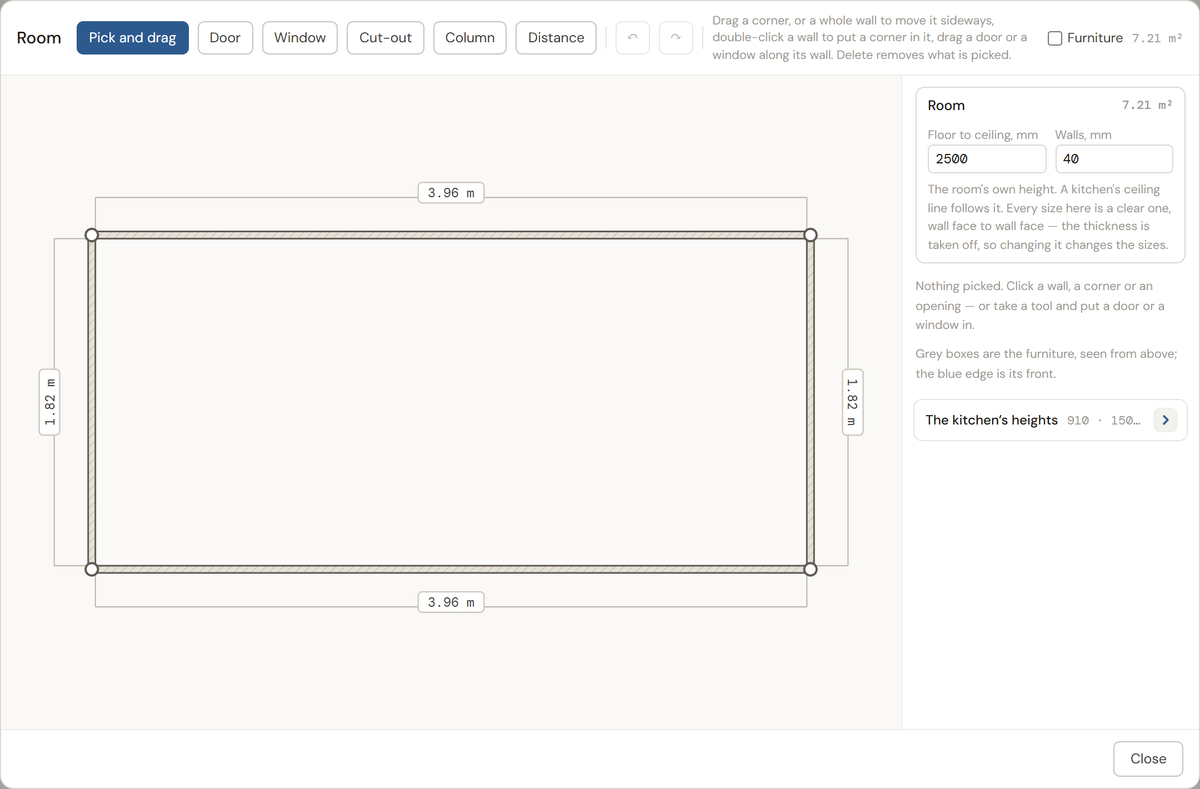
Raum öffnet einen Grundriss. Zeichnen Sie die Wände als geschlossenen Zug, tippen Sie die lichte Länge jeder Wand ein, setzen Sie Türen, Fenster, Säulen und Ausschnitte. Die Möbel sind grau von oben zu sehen. Im Ansichtsfenster stehen die Wände um die Möbel und blenden sich aus, wenn die Kamera hinter ihnen steht. Ein in eine Nische gebauter Schrank bringt seine Nische mit; ein an eine Wand gestellter Korpus folgt ihr, und bei einer Wand, die nicht im Winkel ist, werden die Seiten des Korpus danach zugeschnitten. Türen, die gegen eine Wand schlagen würden, halten an der Wand; Schubkästen halten an einer Wand oder einem Nachbarn.
Materialien
Jeder Plattenplatz — Korpus, Rückwand, Türen, Schubkastenfronten, Schubkasten, Arbeitsplatte, Lichtblende, Wangen — nennt eine Platte. Ohne Konto sind die Platten allgemein: Weiß, helles Holz, dunkles Holz, Leinen, in 16, 18 oder 19 mm. Angemeldet kommen die Platten aus Ihrem Lager mit ihrem Dekor, ihrem echten Plattenmaß, ihrem Preis und dem Kantenband auf der Rolle daneben. Eine als lackierbar markierte Platte lässt sich auf einen RAL-Ton und einen Glanzgrad stellen, und der Lack wird je m² berechnet. Platte tauschen in der Übersicht ersetzt eine Platte durch eine andere im ganzen Projekt. Die Ansicht Nach Platten färbt jedes Teil in einer flachen Farbe je Platte, mit Legende, damit Sie sehen, was woraus geschnitten wird.
Warnungen
Der Zähler in der Werkzeugleiste listet, was sich nicht bauen lässt: eine Platte länger als die Tafel, eine zu flache Gerätenische, eine Schubkastenfront kürzer, als ihr Kasten zulässt, eine Tür, die gegen eine Wand schlägt, ein Boden, der sich durchbiegt. Jede steht in Worten da, mit den Zahlen. Bohrpläne und Schnittplan bitten Sie, sie zuerst zu lesen.
Präsentation
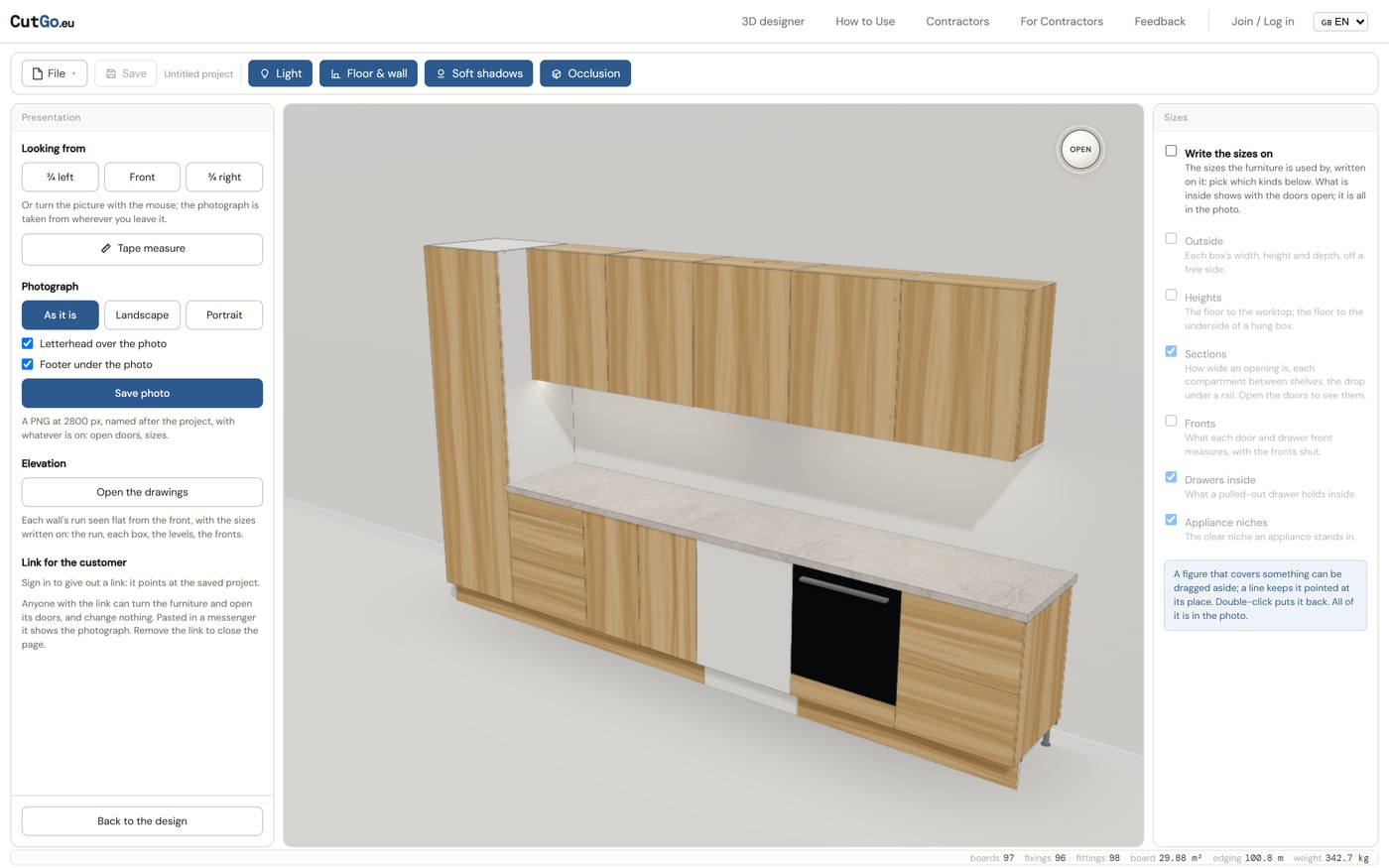
Präsentation im Reiter Übersicht macht aus der Zeichnung ein Bild: kein Raster, keine Hilfslinien, ein Boden und eine Wand oder die Wände des Raums, weiche Schatten und Umgebungsverdeckung, das Licht in den Möbeln. Blicken Sie von ¾ links, von vorn oder von ¾ rechts, öffnen Sie die Türen mit dem Drehknopf, schreiben Sie die Maße an die Möbel — Außenmaße, Höhen, Fächer, Fronten, Schubladen innen, Gerätenischen — und Foto speichern: ein PNG mit 2800 px, mit Ihrem Briefkopf darüber und Ihrer Adresse darunter. Zeichnungen öffnen gibt die Zeile jeder Wand als Ansicht mit ihren Maßen. Angemeldet gibt Link erzeugen dem Kunden eine Seite, auf der sich die Möbel drehen und die Türen auf dem Handy aufgehen.
Was herauskommt
- In den Schnittplan — jedes Teil geht mit seiner Platte, seinem Maß, seiner Maserung und seinen bekanteten Kanten in die Zuschnittoptimierung, auf Ihren Platten ausgelegt mit dem geringsten Verschnitt. Von dort wird der Auftrag von den Werkstätten auf der Karte kalkuliert und bestellt. Schnittplan und Teileliste drucken sich als PDF.
- Bohrpläne — zuerst eine Seite Einstellungen: welche Teile einen eigenen Plan bekommen, welche sich ein Blatt zu sechst teilen, welche nur in die Schmalfläche gebohrt werden. Dann das PDF: ein Plan je Teil mit der Ansicht, den Bohrern und jedem Loch bemaßt.
- Steinbestellung — die Arbeitsplatten, Nischenrückwände und Inselplatten in Stein, jede auf ihrem eigenen Blatt, die Ausschnitte von einem Nullpunkt aus bemaßt, für den Steinmetz.
- Frässchablonen — die Ausklinkungen der Gola-Seiten als SVG oder DXF, zum Schneiden auf dem Laser oder der CNC.
- Die Übersicht — Platten, Kante, Beschläge, Geräte und die Kosten; und daraus das Angebot für den Kunden, mit PDF und Link.
Weiterlesen: wie der Küchenplaner eine Küche baut, Bohrpläne und Werkstattunterlagen, Projekte, Lager und Preise.