Bohrpläne und Werkstattunterlagen
Ein Projekt im 3D-Möbelplaner endet als Papier — oder als PDFs, die sich wie Papier verhalten. Diese Seite listet jedes Dokument auf, was darauf steht, wo es entsteht und für wen es ist: die Bohrpläne und Frässchablonen für die Werkbank, den Schnittplan und die Teileliste für die Säge, die Steinbestellung für den Steinmetz und das Foto, den Link und das Angebot für den Kunden.
Bohrpläne
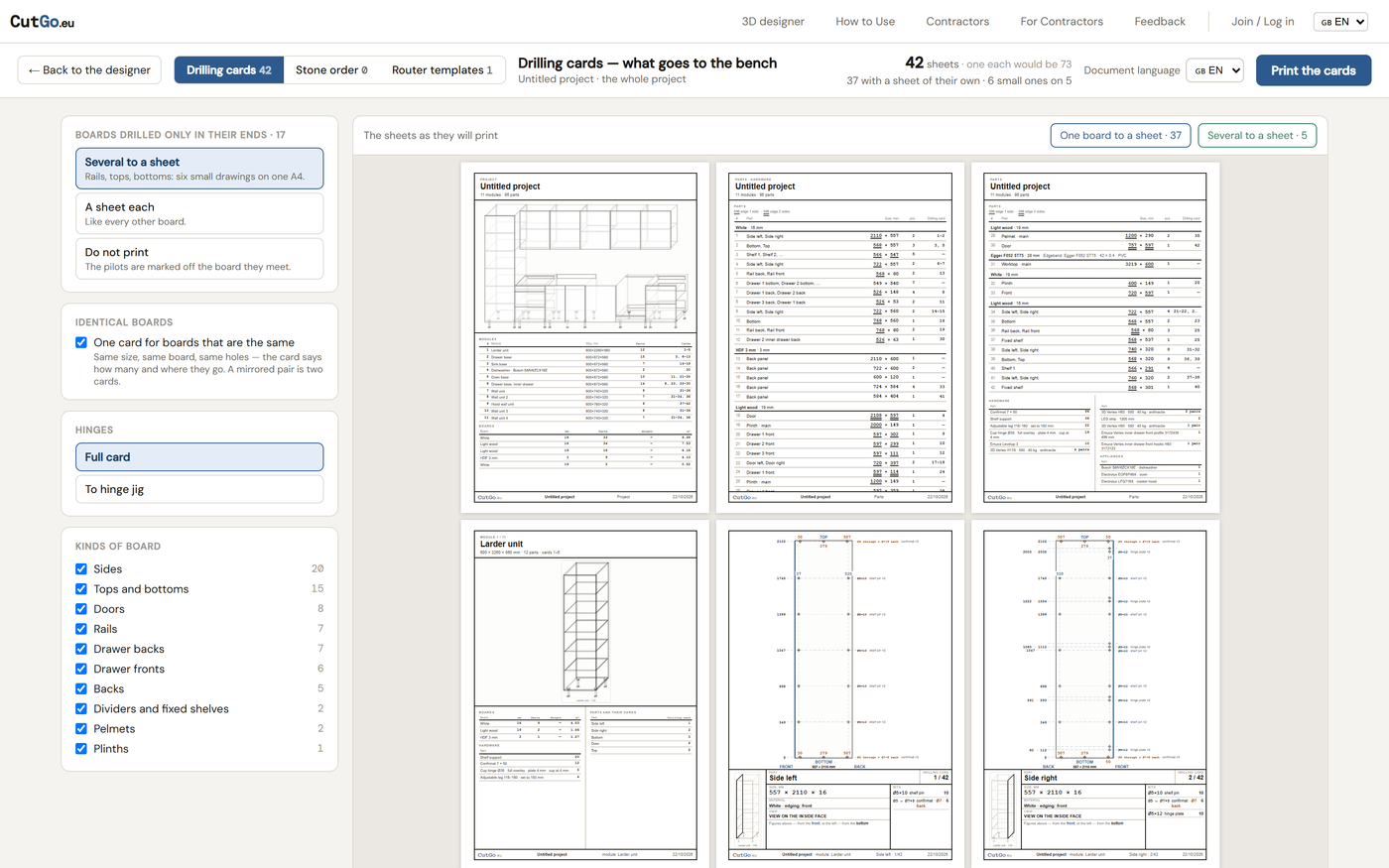
Bohrpläne in der Werkzeugleiste öffnet die Planseite unter /designer/drilling. Sie funktioniert ohne Konto und bei einem ungespeicherten Projekt. Links die Einstellungen; rechts jedes Teil nach Modul, mit einem Häkchen und einem Vermerk, wo es gelandet ist: eigenes Blatt, Sammelblatt, der Plan eines anderen Teils, nicht gedruckt oder durch eine Regel abgeschaltet.
- Ein Plan je Teil ist der Standard. Gleiche Teile — gleiche Aufgabe, gleiches Maß, gleiche Platte, gleiche Bekantung, gleiche Bohrungen — lassen sich zusammenfassen: ein Plan mit der Marke × 5 und der Liste der Module, die er bedient. Ein gespiegeltes Paar ist nicht dasselbe Teil.
- Nur in die Schmalfläche gebohrte Teile — eine Traverse, ein nur in den Enden gebohrter Boden — können ein eigenes Blatt bekommen, sich ein Blatt zu sechst teilen oder wegbleiben.
- Aufgaben lassen sich abschalten: Schubkastenfronten gehen ohne Bohrungen hinaus, wenn die Werkstatt sie auf der Lehre bohrt.
- Der Kopf zählt die Blätter: 30, wo je eines 56 wären.
Jeder Plan zeichnet das Teil maßstäblich mit jeder Bohrung: Durchmesser und Tiefe, der Abstand von den Kanten, die Fläche, von der gebohrt wird — in der Regel die Innenfläche, die Rückseite gestrichelt mit der Warnung, das Teil zu wenden, die Schmalfläche mit einer eckigen Marke. Die Bohrungen sind nach Zweck aufgeführt: Bodenträger, Konfirmat, Montageplatte, Scharniertopf, Auszug, Fußplatte, Aufhänger, LED-Kabel. Ein Konfirmat steht als eine Zeile, Ø5 → Ø7 × 8. Die Nut für die Rückwand und die Ausschnitte — ein Abluftloch, eine Lüftung, eine Ausklinkung, eine Aufhängerausklinkung, eine LED-Nut, ein Kabelkanal — sind mit ihren Maßen gezeichnet; ein Schnitt von Hand ist als solcher vermerkt. Ein Teil, dessen Maß von Hand geändert wurde, ist markiert: Der Generator hat die Bohrungen nicht verschoben, an der Werkbank prüfen. Das Bild eines Moduls oben auf seinen Plänen zeigt das Teil an seinem Platz, mit den Füßen, auf denen es steht.
Das Deckblatt listet das Projekt, die Module mit ihren Maßen, die Teile und ihre Pläne, die Platten, was auf Maß gekauft wird, die Beschläge und die Geräte.
Die Pläne drucken sich in der Sprache des Dokuments, die Sie neben der Schaltfläche wählen — portugiesische Blätter von einem englischen Bildschirm etwa — unabhängig von der Oberfläche.
Frässchablonen
Der zweite Reiter derselben Seite macht Schablonen für den Laser oder die CNC: für jede Seite mit Gola-Ausklinkungen einen Streifen des Teils entlang dieser Kante mit allen seinen Ausklinkungen, standardmäßig 200 tief ab der Fräslinie; Tiefe und Länge lassen sich je Schablone einstellen. Sie gehen als SVG in Millimetern oder als DXF R12 hinaus, die Kontur auf einer Ebene und die Zahlen auf einer anderen, sodass eine Schablone einmal geschnitten und für jede gleiche Seite verwendet wird.
Die Steinbestellung
Der dritte Reiter listet alles in Stein: die Platte einer Insel, ihre Wasserfall-Wangen und ihre Stützplatte; eine Arbeitsplatte und eine Nischenrückwand aus Mineralwerkstoff oder Stein auf einer gewöhnlichen Zeile. Jedes Stück bekommt ein Blatt A4 quer, als Draufsicht gezeichnet — die Vorderseite unten, der Nullpunkt an der vorderen linken Ecke — mit dem Außenmaß in Schwarz außerhalb des Stücks und den Ausschnitten für Spüle, Kochfeld und Armatur in Blau, auf ihre Mitten von diesem einen Nullpunkt aus bemaßt. Eine kleine Karte zeigt, zu welchem Modul das Stück gehört, nur mit den gekauften Teilen dieses Moduls, damit eine Insel als Insel zu lesen ist und nicht als Durcheinander von Korpussen. Die gekauften Fronten bleiben draußen.
Schnittplan und Teileliste
In den Schnittplan übergibt jedes Teil an die Zuschnittoptimierung auf der Startseite: seine Platte, sein Sägemaß in ganzen Millimetern, lange Seite längs der Platte, seine Maserung und welche seiner vier Kanten mit welchem Band bekantet ist. Türen und Schubkastenfronten werden abgerundet, damit die Fugen offen bleiben; eine Laminat-Arbeitsplatte kommt als eigene Platte mit ihrem Rohling; Stein und Geräte kommen gar nicht, sie werden gekauft. Die Optimierung legt die Teile auf die Platten aus Ihrem Lager oder auf die Maße, die Sie eintippen, nach Material oder nach Geschwindigkeit, zeigt den Verschnitt und die Reststücke, die es wert sind, aufgehoben zu werden, und kalkuliert den Auftrag mit den Werkstätten auf der Karte.
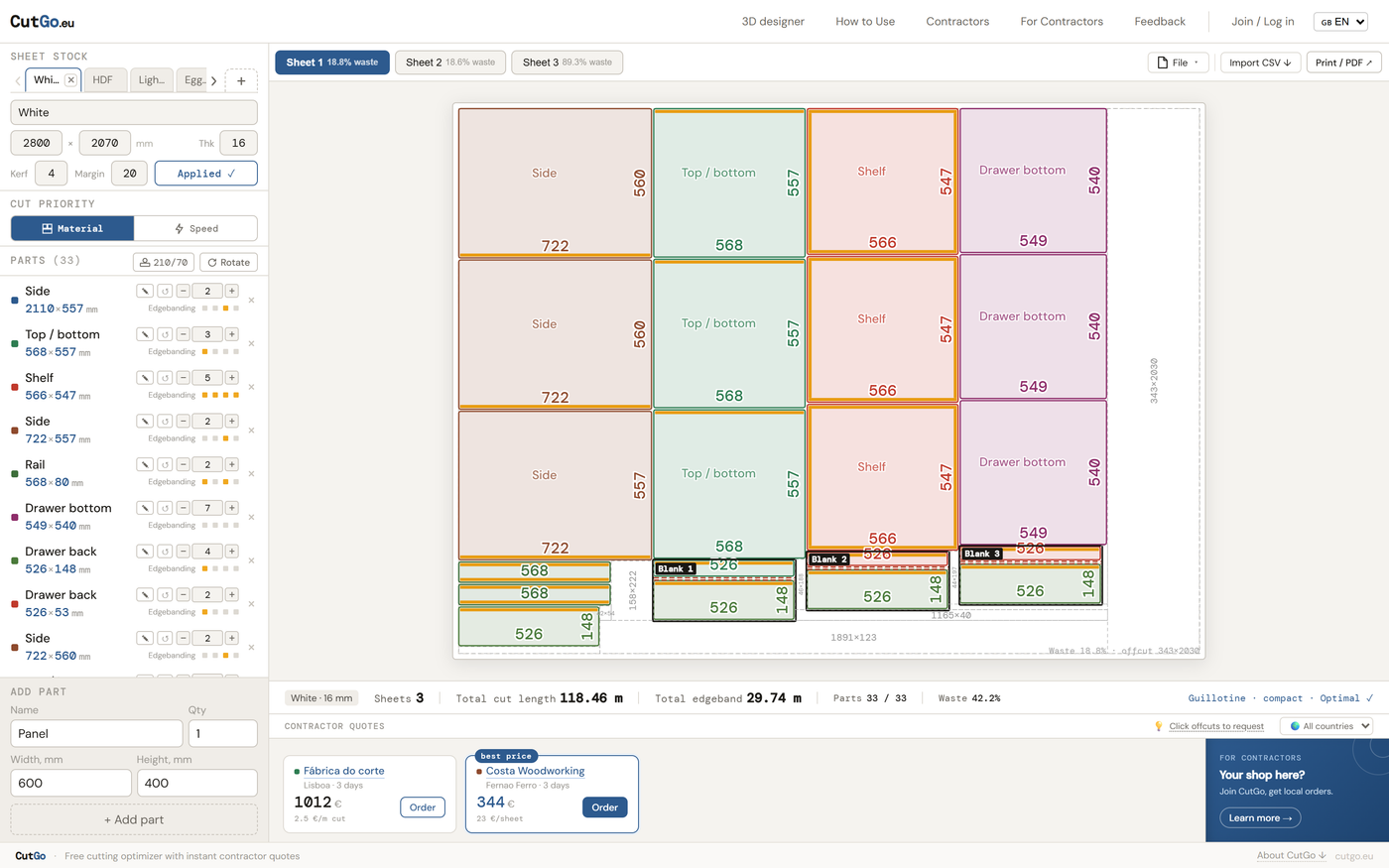
Drucken / PDF macht das Dokument für die Werkstatt: eine Übersichtsseite, dann je Platte eine Seite mit dem Schnittplan, jedes Teil nummeriert und bemaßt, die bekanteten Kanten markiert und ein Streifen des Materialdekors auf jeder Seite; die Teiletabelle mit Stückzahlen, Bekantung je Kante, Lack nach RAL, wo eine Front lackiert ist, und den Vermerken, die der Generator für die Werkstatt geschrieben hat — ein Schnitt von Hand, eine Gehrung, eine Verleimung. Derselbe Plan geht in die Bestell-E-Mail an die Werkstatt und in Ihre Kopie davon. Teile, die nicht aus der Platte herauskommen, werden aufgeführt, nicht versteckt.
Zeichnungen
Zeichnungen öffnen im Präsentationsmodus gibt jede Wand einer Küche als Ansicht: die Zeile flach von vorn gesehen, die Korpusse mit ihren Breiten in einer Kette unten entlang, die Gesamtbreite, die Oberschränke oben entlang verkettet, die Höhen — Boden bis Arbeitsplatte, Boden bis Unterkante der Oberschränke — und die Fronten. Eine Zeichnung je Schenkel bei einer Küche über zwei Wände.
Das Foto
Foto speichern im Präsentationsmodus: ein PNG mit 2800 px auf der langen Seite, wie es ist oder quer oder hoch, mit allem, was an ist — offene Türen, die Maße an den Möbeln, die Wände des Raums — dem Briefkopf Ihrer Werkstatt darüber und Ihrer Adresse und Telefonnummer darunter. Weiche Schatten, Umgebungsverdeckung, Boden und Wand werden in der Werkzeugleiste geschaltet; auf einem langsamen Rechner schalten Sie sie ab.
Der Link für den Kunden
Angemeldet veröffentlicht Link erzeugen im Präsentationsmodus das gespeicherte Projekt auf einer eigenen Seite: die Möbel in 3D mit Ihrem Logo darüber, zum Drehen und Zoomen; auf eine Tür oder einen Schubkasten tippen, und sie öffnen sich, die ganze Reihe Türen zusammen; ein Maßband zwischen zwei beliebigen Punkten; die Maße an oder aus, das Licht, der Boden und die Wände. Läuft auf dem Handy. In einen Messenger eingefügt zeigt der Link das Foto. Link entfernen schließt die Seite.
Das Angebot
Angebot erstellen im Reiter Übersicht macht aus der Stückliste das kaufmännische Angebot: die Module oder die Gewerke oder jede Zeile, mit Ihrem Aufschlag, Arbeitslohn, Rabatt, MwSt., Anzahlung, Lieferzeit und Gültigkeit aus Ihren Geld-Einstellungen, in der Sprache des Kunden. Bis zu vier Varianten — dasselbe Projekt mit anderen Einstellungen — nebeneinander. An Kunden senden veröffentlicht es unter einem eigenen Link: das 3D-Modell, die Varianten mit ihren Summen, die Materialien, die Tabelle, die Bedingungen und Ihre Kontaktdaten, mit einer Schaltfläche PDF herunterladen; das PDF wird beim Senden auf dem Server gedruckt. Freigabe beenden nimmt es herunter.
Weiterlesen: der 3D-Möbelplaner, Projekte, Lager und Preise, Anleitung zur Zuschnittoptimierung.