El diseñador de muebles 3D
El constructor de cutgo.eu/designer es un programa para diseñar muebles de cocina y armarios tal como los monta un taller: una fila de cocina, un armario empotrado, una librería o un mueble de televisión, cada uno como un conjunto de tableros con sus uniones, bisagras, guías y taladros. Todo lo que dibuje se convierte en un despiece, una lista de materiales y un juego de planos de taladros, y pasa al optimizador de cortes y a un taller del mapa. Funciona en el navegador, sin descargar nada y sin cuenta para probarlo. Este manual recorre la pantalla, el asistente, las herramientas y los paneles, y lo que sale al final.
La pantalla
Cinco paneles, cada uno con su trabajo. Señale uno en la imagen, o su tarjeta debajo, para ver cuál es cuál.
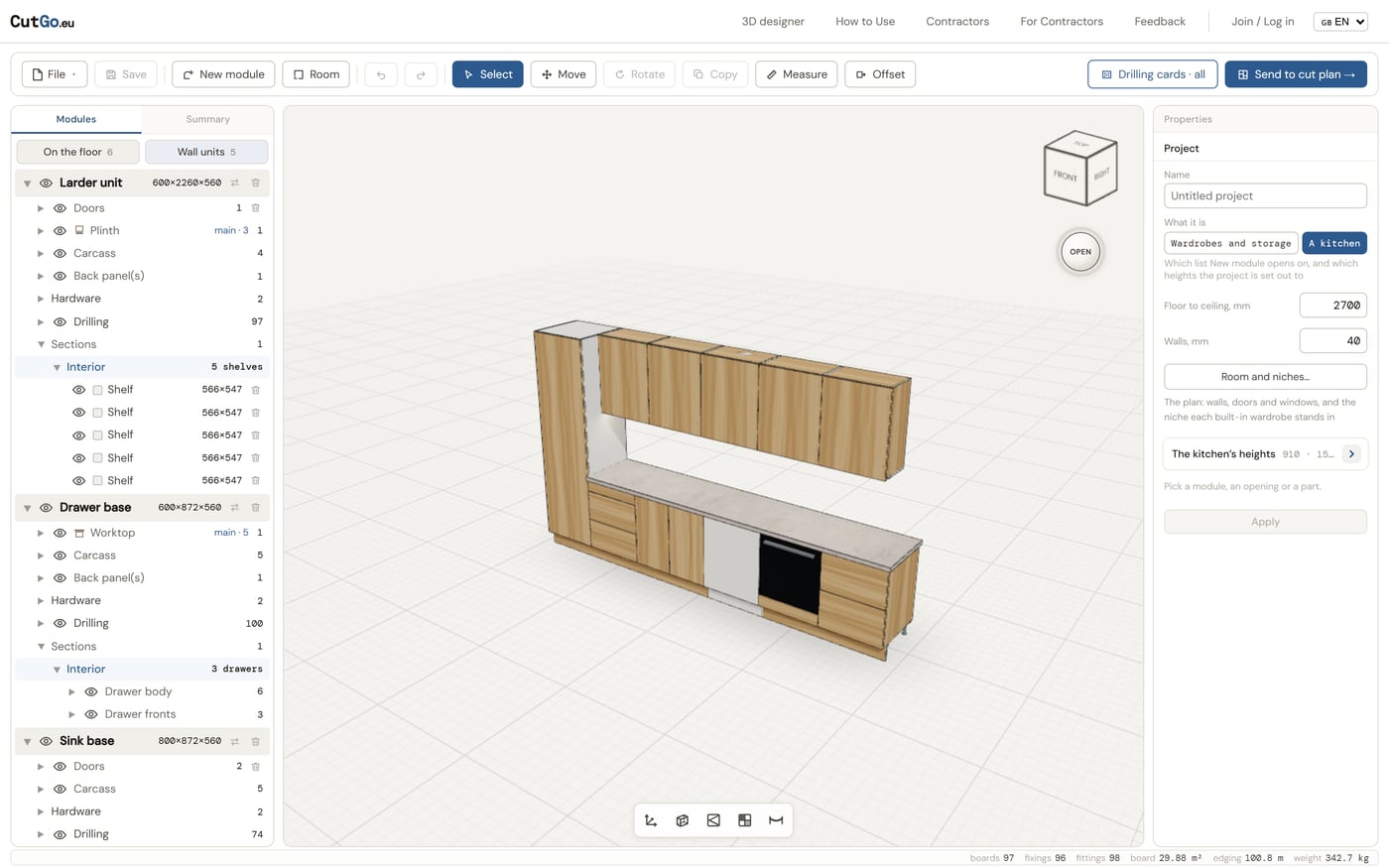
1La barra de herramientas
Arriba: el proyecto, lo que le añade y las herramientas que actúan sobre lo que esté elegido. A la derecha, lo que sale.

- Archivo — Proyecto nuevo, Abrir, Guardar, Guardar como y Guardar como modelo — el módulo elegido conservado como tarjeta propia en el asistente Módulo nuevo.
- Guardar — Ctrl+S. En gris hasta que inicie sesión: sin cuenta, el proyecto vive solo en este navegador.
- Módulo nuevo — el asistente — un modelo de la familia del proyecto (cuerpos de cocina, o armarios y almacenaje), sus medidas, sus tableros, una encimera o un faldón.
- Sala — el plano de la habitación: paredes, puertas, ventanas, pilares y huecos, y las alturas a las que se replantea una cocina.
- Deshacer, Rehacer — cada cambio, incluido un arrastre. Ctrl+Z y Ctrl+Mayús+Z.
- Seleccionar — haga clic en una pieza, un módulo, un herraje o un electrodoméstico; otro clic, y tiene el módulo al que pertenece.
- Mover — un triedro sobre el módulo elegido — flechas por los ejes, un cuadrado para su plano, un arco para girarlo. Teclee una distancia mientras arrastra. Los módulos se iman entre sí y a las paredes.
- Rotar — un cuarto de vuelta en el sentido de las agujas del reloj, una pulsación cada vez.
- Copiar — el módulo elegido entero — medidas, interior, puertas, herrajes, tableros — puesto a su lado.
- Medir — haga clic en dos elementos — una esquina, un canto, una cara o un taladro — y lea la distancia.
- Desplazar — empuje una cara de una pieza hacia fuera o hacia dentro: arrastre la flecha, teclee los milímetros o haga clic en una cara paralela para enrasarlas.
- El contador de avisos — lo que no se va a poder construir, con palabras y con los números: una pieza más larga que el tablero, un hueco de electrodoméstico con poco fondo, una puerta que choca con una pared, una balda que va a doblarse.
- Planos de taladros — el PDF de taladros de todo el proyecto, o solo de los módulos elegidos — el botón dice cuál.
- Al plan de corte — cada pieza al optimizador de cortes con su tablero, medida, veta y cantos, colocada en sus tableros.
2El árbol de módulos
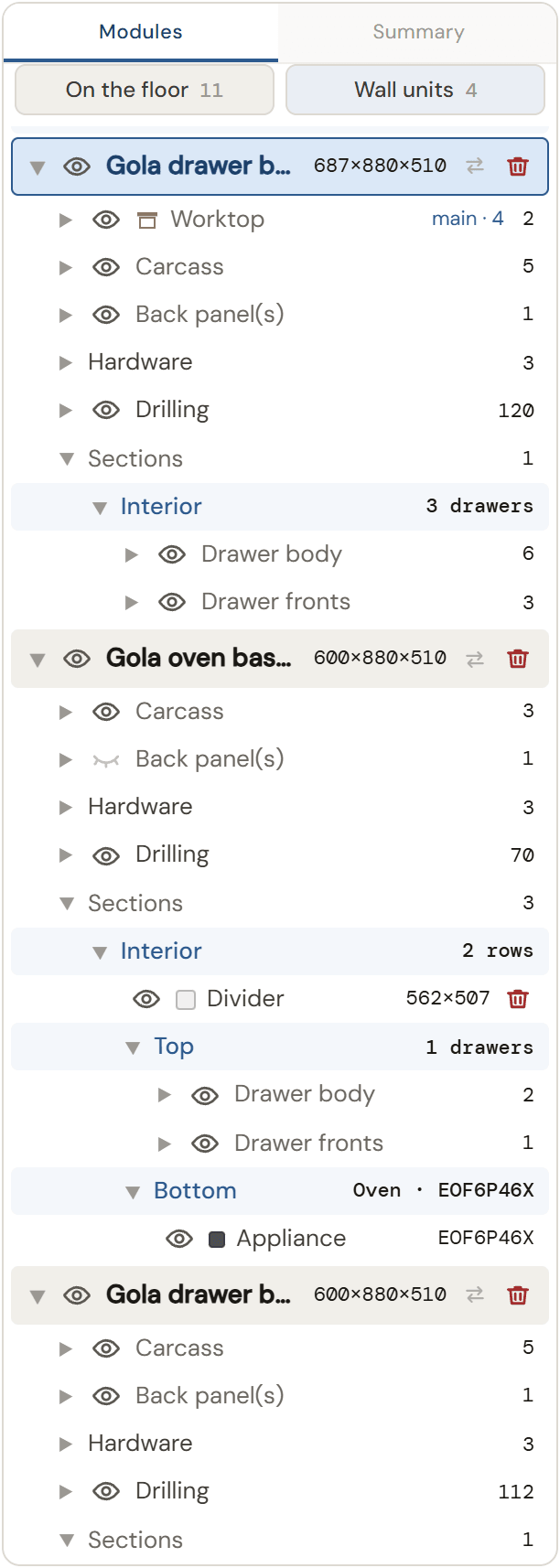
Todo lo que hay en el proyecto como una lista que se puede abrir, ocultar, elegir y borrar. El árbol de una cocina se divide en Bajos y Altos, con la cuenta de cada uno.
- Módulos, Resumen — dos pestañas. Módulos es el árbol; Resumen es la cuenta del proyecto — tableros en m² y piezas cortadas, canto en metros, cada herraje, los electrodomésticos, el coste cuando hay precios — con Cambiar tablero, Presentación y Crear presupuesto.
- La fila de un módulo — el ojo lo oculta o lo muestra, luego su nombre, sus medidas exteriores, ⇄ para cambiarlo por un modelo parecido, y la papelera.
- Sus capas — Puertas, Encimera, Zócalo, Cuerpo, Trasera(s), Costados vistos, Suplementos, Faldón — los tableros del módulo por su función, cada capa con la cuenta de sus piezas; Herrajes — bisagras, guías, patas, colgadores, excéntricas, tiradores, la tira LED; Taladros — cada agujero y la ranura de la trasera.
- Secciones — el interior: columnas y filas, cada una con baldas, cajones (la Caja del cajón y los Frentes de cajón), una barra de colgar, un extraíble, un electrodoméstico o nada. Un separador o una balda tiene su propia fila y su propia papelera.
- Elegir — haga clic en una fila y el visor la encuadra y el panel de propiedades la muestra. Haga clic en la fila de una pieza para elegir solo esa pieza. Doble clic en un módulo elige todos los módulos como él.
- El ojo — en una capa, una sección o una pieza — la oculta en la imagen sin sacarla del proyecto. Oculte las puertas para mirar dentro, la encimera para ver los travesaños.
3El visor 3D
Los muebles en 3D, donde gira, elige, mueve y mide. Arrastre para girar, rueda para ampliar, arrastre con el botón derecho para desplazar la vista.
- El cubo — en la esquina superior derecha: haga clic en una cara para mirar desde ese lado — frente, derecha, arriba.
- El dial OPEN — bajo el cubo: un clic abre todas las puertas y cajones a la vez, otro clic los cierra; mantenga pulsado y arrastre arriba o abajo para abrirlos a medias. El número azul es cuántos módulos hay elegidos.
- Los botones de vista — abajo: Ejes, Transparente, Marcas de apertura (una V en la puerta con la punta hacia las bisagras, una flecha en el cajón), Por tableros (cada tablero en un color plano propio, con leyenda), Cotas de plano (la fila acotada como en un plano: anchos por arriba, alturas por un extremo libre, cada huella en el suelo), Flecha (cada balda como un mapa de calor de lo que se dobla) y Habitación (las paredes sí o no).
- Elegir en la imagen — haga clic en una pieza; otro clic, y tiene su módulo. El árbol encuadra lo que eligió y el panel de propiedades lo muestra.
- Las herramientas dibujan aquí — el triedro de Mover sobre el módulo elegido, la flecha de Desplazar sobre una cara, la línea de Medir entre dos elementos. Una franja abajo dice qué espera la herramienta.
- Distancias — un módulo elegido indica la distancia a sus vecinos y al techo mientras lo mueve.
4El panel de propiedades
Lo que esté elegido decide lo que muestra el panel: el proyecto, un módulo, una sección, una pieza o un herraje, cada uno como una pila de tarjetas. Los campos se teclean y se aplican — no hay deslizadores.
La cabecera y el nombre
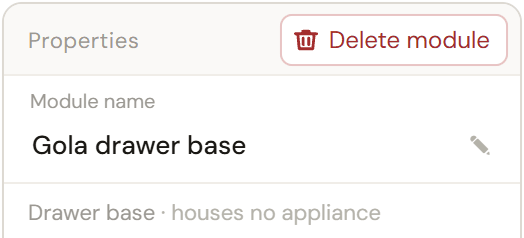
La parte alta del panel dice qué está elegido y deja renombrarlo o quitarlo.
- Propiedades — el título del panel y, al lado, Eliminar para lo que esté elegido: un módulo, una pieza, un cajón. La palabra del botón dice cuál.
- Nombre del módulo — el nombre tal como lo enseñan el árbol, el despiece y las fichas de taladrado; el lápiz lo renombra.
- La línea bajo el nombre — el modelo del que nació el módulo y el electrodoméstico que aloja, cuando aloja uno.
Medidas exteriores
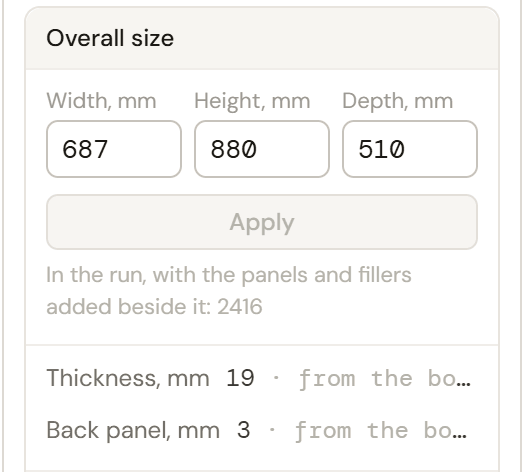
La medida exterior del módulo y lo que le dan los tableros de los que se corta.
- Ancho, Alto, Fondo — la medida exterior en milímetros. Teclea los números y pulsa Aplicar: el módulo se reconstruye a ellos con sus puertas, cajones y taladros. El botón está gris hasta que cambie un número.
- En la fila — el ancho que ocupa el módulo en su fila una vez contados sus costados vistos y suplementos; el cuerpo de dentro se estrecha para que la medida exterior se mantenga.
- Grosor, Trasera — leídos de los tableros: el grosor del tablero del cuerpo y el de la trasera. Para cambiarlos, cambia el tablero, no el número.
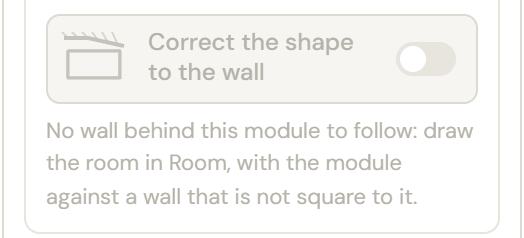
Corregir la forma a la pared
Para un módulo que va contra una pared fuera de escuadra.
- Activado — los costados del módulo siguen la pared de detrás tal como la dibuja el plano de la sala, y las uniones, la trasera y el taladrado siguen a los costados.
- Gris — no hay pared detrás del módulo que seguir. Dibuja la sala con Sala y pon el módulo contra una pared que no esté a escuadra con él; la nota bajo el interruptor dice por qué está apagado.
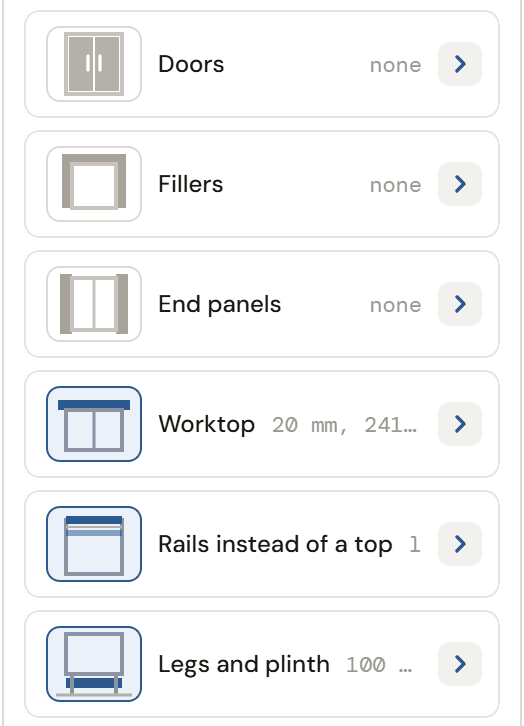
Las tarjetas
Una tarjeta por cada elemento del módulo. La tarjeta enseña el estado del elemento y la flecha abre sus ajustes.
- El estado — ninguno cuando el elemento está apagado; si no, sus números — grosor y largo de la encimera, los travesaños contados, la altura de las patas. Un dibujo azul quiere decir que el elemento está activo.
- Puertas — las hojas, su mano, superpuestas o encastradas, las bisagras, la apertura por presión, la partición en las baldas fijas, el tirador.
- Suplementos, Costados vistos — las tiras junto al módulo y los paneles en sus extremos; los dos cuentan en la medida exterior.
- Encimera, Travesaños en lugar de techo — la encimera sobre un mueble bajo y los dos travesaños que sustituyen a su techo bajo una encimera.
- Patas y zócalo — la altura de las patas y el zócalo bajo el cuerpo, con su retranqueo.
- Más abajo — Altillo, Uniones, Faldón, Colgadores murales, Perfil Gola: un mueble alto de pared enseña sus colgadores y su faldón; un mueble de cocina sin tiradores, su perfil Gola.
- Nada elegido — el proyecto: su nombre, qué es (Armarios y almacenaje, o Una cocina), del suelo al techo, el grosor de las paredes, Sala y huecos, y las alturas de la cocina.
- Una sección — qué la llena — baldas, cajones, una barra, un extraíble, un electrodoméstico — cómo se divide, y una puerta propia.
- Una pieza — sus medidas, su tablero, su canto lado por lado, su veta y lo que le hace el taller después de la sierra.
- Herrajes — el sistema al que pertenece — la bisagra, la guía, el tirador — y sus números.
5La barra de estado
Una línea abajo con los totales de lo que esté elegido, o de todo el proyecto cuando no hay nada elegido.
- tableros, fijaciones, herrajes — cuántas piezas se cortan, y las fijaciones y los herrajes contados a partir de la ferretería del mueble.
- tablero, canto, peso — la superficie de tablero en m², el canto en metros y el peso del tablero por densidades de tabla — melamina 700, MDF 750, táblex 850 kg/m³; los herrajes y el vidrio no se cuentan.
- coste — con la tarifa rellena, lo que cuesta el mueble elegido.
Empezar un proyecto
El primer Módulo nuevo pregunta qué va a construir, una sola vez:
- Una cocina — una fila de cuerpos estándar: bajos, cajoneras, muebles de fregadero y de horno, huecos de lavavajillas, despenseros, altos, campanas e islas, replanteados a las alturas de la cocina.
- Armarios y almacenaje — muebles hechos a una habitación: armarios, librerías, cómodas, muebles de recibidor, muebles de televisión.
- Primero la habitación — dibuje las paredes, puertas, ventanas y huecos en un plano y luego meta en él una cocina o unos armarios.
Cada módulo que añada después sale de la lista de esa familia. A una cocina se le piden además sus líneas en el primer cuerpo: la superficie de trabajo, dónde empiezan los altos, dónde rematan por arriba y el techo. Cada cuerpo sigue esas líneas; mover una línea reconstruye todos los cuerpos a ella.
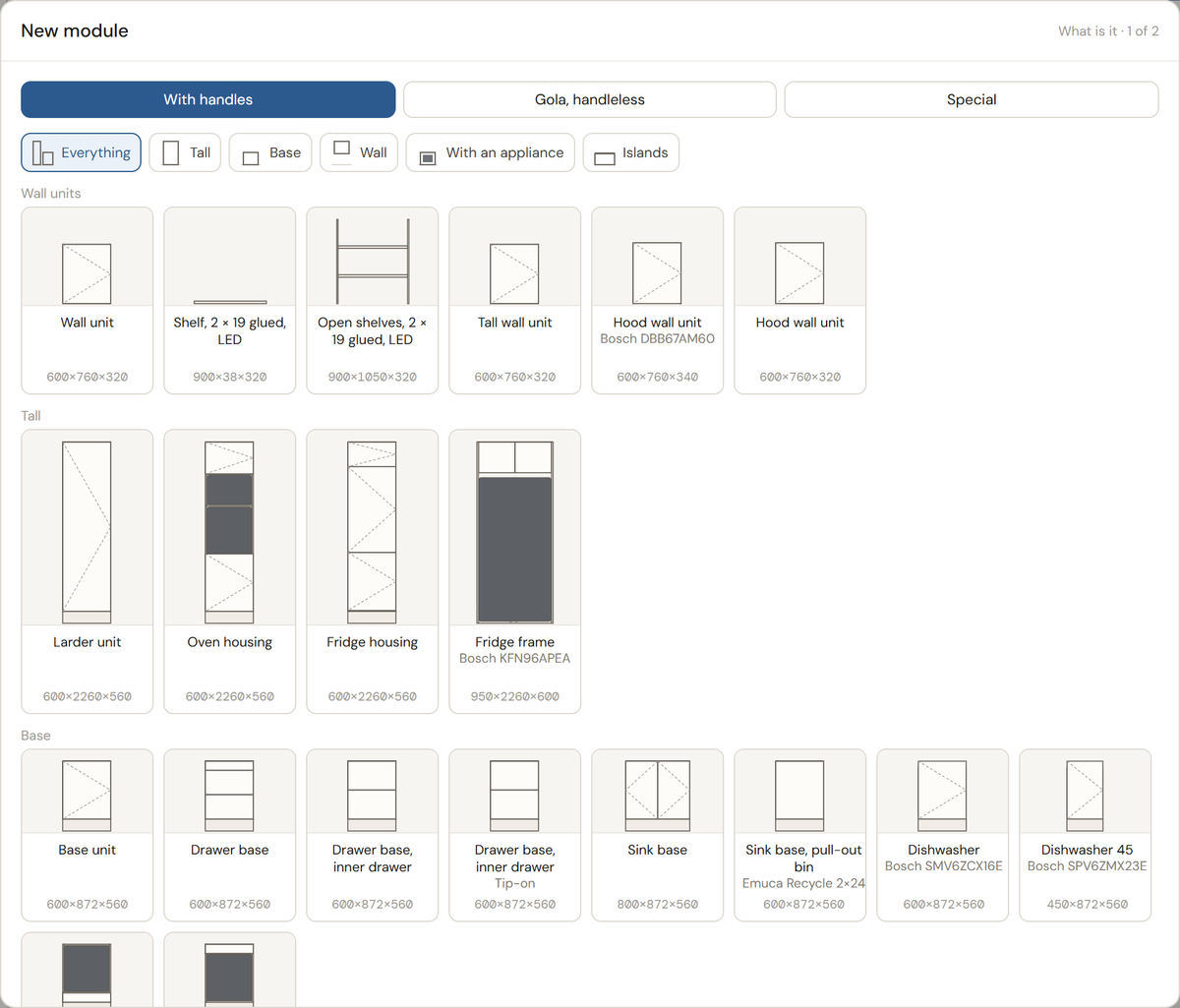
El asistente y sus modelos
Elija un modelo; la tarjeta dibuja lo que va a construir con sus propias medidas. Los filtros acortan la lista: Todos, Columnas, Bajos, Altos, Con electrodoméstico, Islas. Una segunda página guarda las versiones Gola, sin tiradores de los mismos cuerpos, y una tercera, Especial, piezas enteras hechas de varios módulos — un rincón del café, por ejemplo.
Luego las medidas: ancho, alto y fondo del módulo completo, medida exterior; en un cuerpo de cocina las patas (100, 120 o 150) y cuántos cajones o baldas; en un armario el zócalo. Hecho de es el tablero del cuerpo, Frentes el tablero de las puertas y los frentes de cajón — el zócalo sigue al tablero de los frentes. Un bajo ofrece Encimera encima, laminada de 38 o solid surface de 20; un alto, Faldón bajo la fila con una tira LED dentro. La tarjeta de abajo le dice el hueco libre del cuerpo, cómo se sujeta la trasera y qué cierra su techo.
Un módulo nace completo: una hoja hasta 600 mm de ancho y dos por encima, con las bisagras a la derecha; cajones sobre sus guías con sus frentes; una trasera de táblex de 3 mm clavada por detrás en un bajo y metida en ranura en un alto, que cuelga de su trasera; patas y zócalo bajo un cuerpo de cocina; dos travesaños en lugar de techo donde la encimera hará de tapa.
Empotrado, exento
Un armario puede ir Empotrado: mida el hueco — su alto en la pared izquierda y en la derecha, su ancho en el suelo y en el techo, su fondo — y el armario se hace a la medida estrecha, con suplementos a ambos lados y por arriba cortados a la medida ancha y ajustados a la pared en obra. El hueco y sus paredes entran en la escena con el armario.
Dónde cae un módulo
Un cuerpo de cocina entra en la fila junto al último, en el suelo; un alto cuelga de la línea de la cocina y salta una columna que le estorbe. En una habitación, el primer cuerpo de una fila va contra una pared y los demás la siguen. Un cuerpo que nace con una isla elegida va dentro de la isla. Un armario se pone junto al último módulo. Después, la herramienta Mover hace el resto.
Las herramientas
- Seleccionar — haga clic en una pieza, un módulo, un herraje o un electrodoméstico. Otro clic, y tiene el módulo al que pertenece. El árbol encuadra lo que eligió.
- Mover — un triedro sobre el módulo elegido: flechas por los ejes, un cuadrado para su propio plano — el suelo en un cuerpo que se apoya, la pared en uno que cuelga — y un arco para girarlo un cuarto. Se pueden teclear números mientras arrastra. Los módulos se iman entre sí y a las paredes de la habitación; un módulo elegido indica la distancia a sus vecinos y al techo.
- Rotar — un cuarto de vuelta en el sentido de las agujas del reloj; así se hace la segunda ala de una cocina sobre la pared perpendicular.
- Copiar — una copia del módulo elegido, entera — medidas, interior, puertas, herrajes, tableros — puesta a su lado.
- Medir — haga clic en dos elementos, una esquina, un canto, una cara o un taladro, y lea la distancia entre ellos. Una cara mide en perpendicular a ella.
- Desplazar — elija una cara de una pieza y empújela hacia fuera o hacia dentro: arrastre la flecha, teclee los milímetros o haga clic en una cara paralela de otra pieza para alinearla con ella. Las uniones, las bisagras y los soportes de balda se mueven con la cara. Una pieza editada así queda marcada en su plano de taladros.
- Deshacer y rehacer — cada cambio, incluido un arrastre; Ctrl+Z y Ctrl+Mayús+Z.
El árbol
Abra un módulo y verá sus capas. Cada una es algo que se puede elegir y cambiar:
- Puertas — las hojas, cuántas y hacia dónde abren, el sistema de bisagras, la apertura por presión, si la hoja se parte en las baldas fijas, la caída de la puerta sobre un faldón.
- Zócalo, Cuerpo, Trasera(s), Costados vistos, Suplementos, Encimera, Faldón — los tableros del módulo por su función, cada uno con el tablero del que se corta.
- Herrajes — bisagras, guías, patas, colgadores, tiradores, confirmats, excéntricas, soportes de balda, la tira LED, todo contado.
- Taladros — cada agujero, y la ranura de la trasera.
- Secciones — el interior: columnas y filas, cada una con baldas, cajones, una barra de colgar, un extraíble o nada. Una sección se puede volver a dividir, a mano o por número; un separador se puede quitar y sus vecinas se hacen una; una balda se puede sacar sola.
El panel de propiedades
Lo que esté elegido decide lo que muestra el panel, y el botón Eliminar de su cabecera quita eso, sea lo que sea. Para un módulo: su nombre, sus medidas exteriores con Aplicar, el tablero y la trasera, y luego una tarjeta por cada elemento — Puertas, Altillo, Suplementos, Costados vistos, Travesaños en lugar de techo, Patas y zócalo, Uniones, Encimera, Faldón, Colgadores murales, Perfil Gola — cada una se abre a sus propios ajustes. Para una sección: qué la llena y cómo se divide. Para una pieza: sus medidas, su tablero, su canto lado por lado, su veta y lo que le hace el taller después de la sierra. Para un herraje: el sistema al que pertenece y sus números.
Los campos se teclean y se aplican; no hay deslizadores. El ancho de un módulo es su ancho exterior — la medida que ocupa en la fila, contando costados vistos y suplementos — y el cuerpo de dentro se estrecha para respetarlo.
Puertas
Una hoja hasta 600 de ancho, dos por encima, colgadas a la derecha por defecto; fije el lado de apertura, la junta entre hojas y si son superpuestas o encastradas. Las bisagras salen del catálogo — Emuca y Blum Clip top, con Blumotion — y se cuentan por el alto y el peso de la hoja, colocadas lejos de los soportes de balda y de los tornillos de las guías que comparten la línea de 32 mm. Una hoja se puede partir en cada balda fija, una puerta por fila. La apertura por presión monta un pulsador Push Lite en lugar de tirador.
Cajones
Una sección llena de cajones recibe una pila de frentes y, tras cada uno, una caja sobre guías: Emuca Vertex (40 o 60 kg), Vertex Push Sincro para apertura por presión, Simplex o Blum Merivobox. El botón Guías abre una tabla de los sistemas con un cajón en 3D de cada uno; lo que no cabe en el fondo del hueco aparece en gris. Un cajón interior puede esconderse tras el frente de arriba. El fondo y la trasera del cajón son su propio tablero de 16 mm.
Tiradores
Una puerta o un frente de cajón toma un tirador del catálogo — perfil, pomo o asa, por serie y medida — taladrado en el frente donde dice la serie. Una cocina sin tiradores usa los perfiles Gola en su lugar: el perfil en L a lo largo de la parte alta de un bajo, el perfil en C entre frentes de cajón, el perfil vertical en una columna, con las entalladuras en los costados y los soportes contados. Un uñero fresado en J en el propio frente es la tercera vía.
Interiores
Baldas sobre soportes, baldas fijas, barras de colgar (una, dos o tres, colocadas por regla), despenseros extraíbles, cubos de basura, cajones en la columna de un armario. Una balda más larga que cincuenta grosores se marca por flecha; la vista Flecha pinta cada tablero horizontal según lo que se va a doblar, vacío o cargado.
La habitación
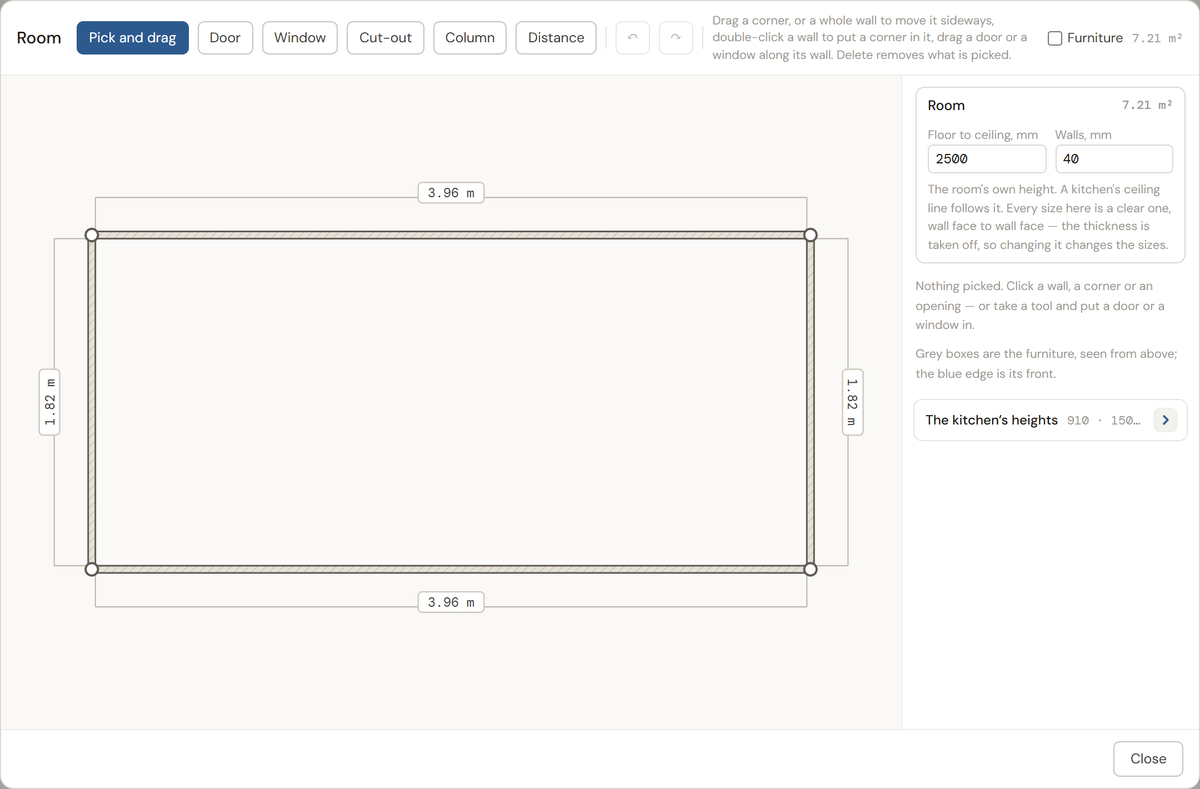
Sala abre un plano. Dibuje las paredes como una cadena cerrada, teclee la medida libre de cada pared, ponga puertas, ventanas, pilares y recortes. Los muebles se ven desde arriba en gris. En el visor las paredes rodean los muebles y se ocultan cuando la cámara está detrás. Un armario empotrado en un hueco trae su hueco; un cuerpo puesto contra una pared la sigue, y una pared fuera de escuadra hace que los costados del cuerpo se corten a ella. Las puertas que chocarían con una pared se paran en la pared; los cajones se paran en una pared o en un vecino.
Materiales
Cada hueco de tablero — cuerpo, trasera, puertas, frentes de cajón, caja del cajón, encimera, faldón, costados vistos — nombra un tablero. Sin cuenta los tableros son genéricos: blanco, madera clara, madera oscura, lino, en 16, 18 o 19 mm. Con sesión iniciada, los tableros vienen de su almacén con su decor, su medida real de tablero, su precio y el canto del rollo que tienen al lado. Un tablero marcado como pintable se puede poner en un RAL y un brillo, y la pintura se valora por m². Cambiar tablero en el Resumen sustituye un tablero por otro en todo el proyecto. La vista Por tableros pinta cada pieza de un color plano por tablero, con una leyenda, para que vea qué se corta de qué.
Avisos
El contador de la barra de herramientas lista lo que no se va a poder construir: una pieza más larga que el tablero, un hueco de electrodoméstico con poco fondo, un frente de cajón más corto de lo que su caja permite, una puerta que choca con una pared, una balda que va a doblarse. Cada uno está escrito con palabras, con los números. Los planos de taladros y el plan de corte le piden que los lea primero.
Presentación
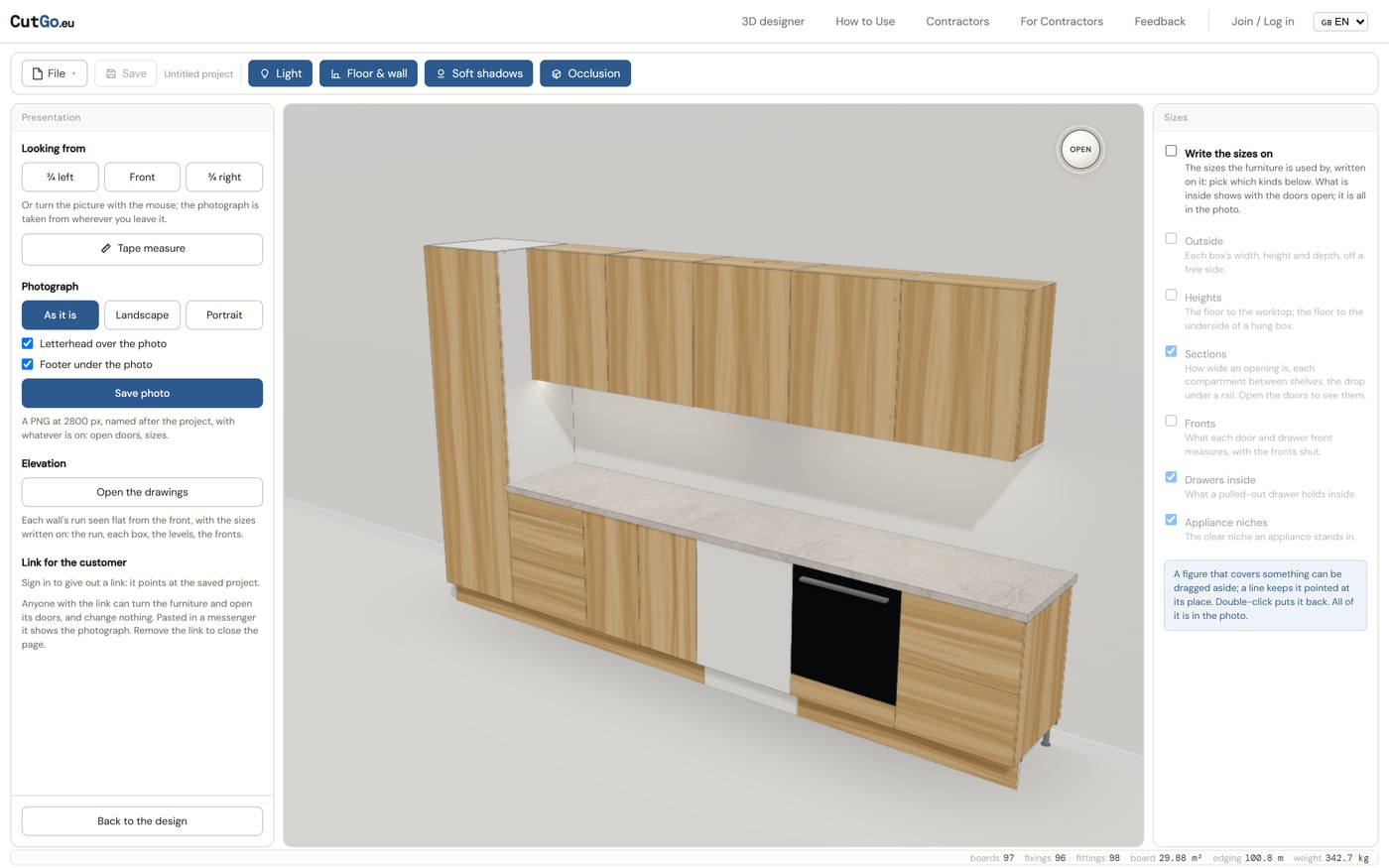
Presentación en la pestaña Resumen convierte el dibujo en una imagen: sin rejilla, sin ayudas, un suelo y una pared o las paredes de la habitación, sombras suaves y oclusión ambiental, la luz dentro de los muebles. Mire desde ¾ izquierda, de frente o ¾ derecha, abra las puertas con el dial, escriba las medidas sobre los muebles — exterior, alturas, secciones, frentes, cajones, nichos de electrodomésticos — y Guardar foto: un PNG de 2800 px, con su membrete encima y su dirección debajo. Abrir los dibujos da la fila de cada pared como un alzado con sus medidas. Con sesión iniciada, Crear enlace da al cliente una página donde el mueble gira y sus puertas se abren en un teléfono.
Lo que sale
- Al plan de corte — cada pieza va al optimizador de cortes con su tablero, su medida, su veta y sus cantos, colocada en sus tableros con el mínimo desperdicio. Desde ahí el trabajo lo valoran los talleres del mapa y se pide. El plano de corte y la lista de piezas se imprimen en PDF.
- Planos de taladros — primero una página de ajustes: qué piezas tienen plano propio, cuáles comparten una hoja de seis por página, cuáles se taladran solo en el canto. Luego el PDF: un plano por pieza con la vista, las brocas y cada taladro acotado.
- Pedido de piedra — las encimeras, los antisalpicaduras y las losas de la isla en piedra, cada una en su hoja con los recortes acotados desde un único origen, para el marmolista.
- Plantillas de fresado — las entalladuras de los costados Gola en SVG o DXF, para cortar en láser o CNC.
- El Resumen — tableros, cantos, herrajes, electrodomésticos y el coste; y desde él el presupuesto para el cliente, con su PDF y su enlace.
Siga leyendo: cómo construye una cocina el constructor, planos de taladros y documentos de taller, proyectos, almacén y precios.