Guía para Talleres — CutGo
Guía paso a paso para talleres de corte: registro, configuración de precios, gestión de materiales y procesamiento de pedidos del calculador de disposición de paneles y optimizador de corte.
1. Registro y configuración
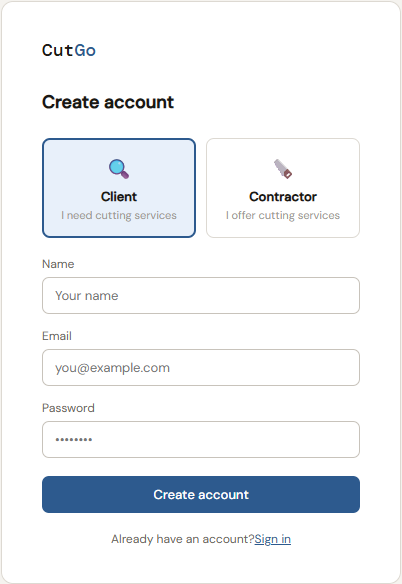
Para recibir pedidos del calculador de disposición de paneles de CutGo, crea una cuenta de taller. En el registro, selecciona Taller — Ofrezco servicios de corte e introduce nombre, email y contraseña.
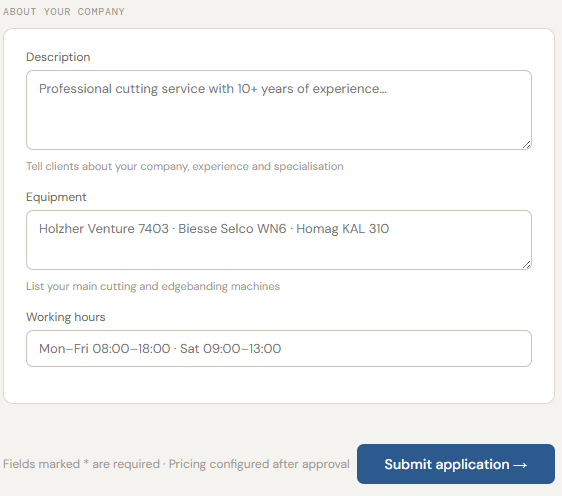
Tras confirmar el email, completa el formulario de registro. Esta información se muestra a los clientes al comparar presupuestos tras la optimización de corte:
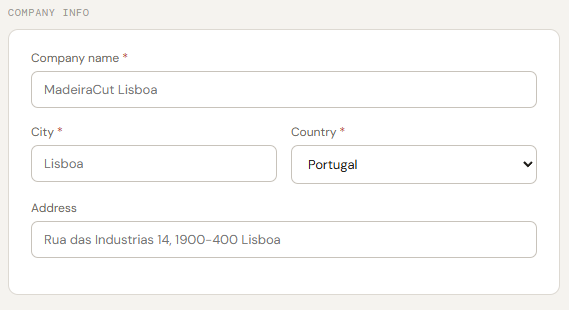
- Nombre, ciudad, país, dirección — ubicación de tu taller visible para los clientes
- Teléfono y email — cómo contactarte
- Descripción — tu especialización y experiencia en corte de paneles
- Equipamiento — tus máquinas de corte y canteado
- Horario — cuándo aceptas pedidos
2. Configurar precios
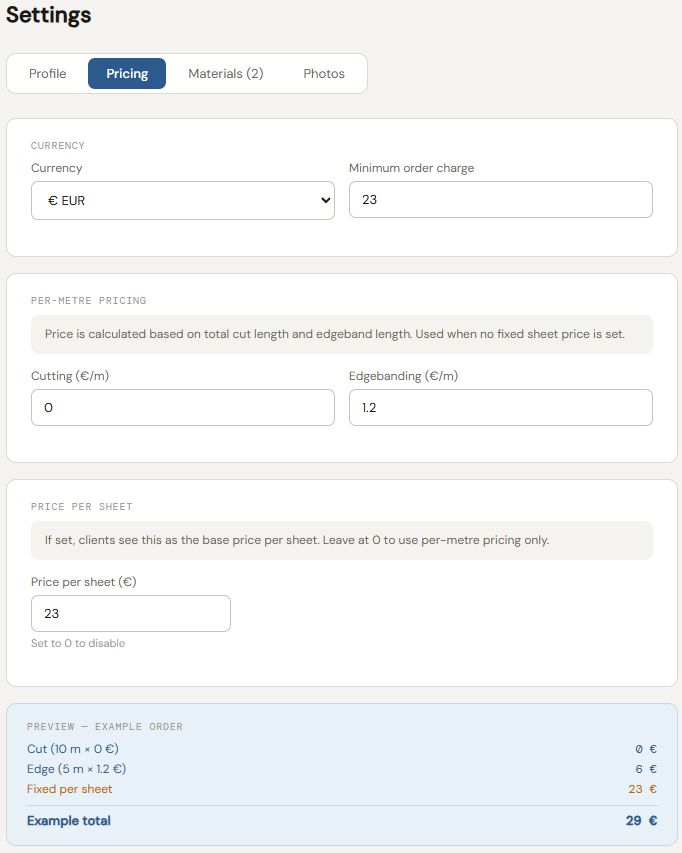
Tras la aprobación, ve a Ajustes → Precios para configurar cómo el optimizador de corte calcula presupuestos. Los clientes ven tu total estimado al instante tras el calculador de disposición de paneles.
- Moneda y pedido mínimo — tu moneda de trabajo y el valor mínimo de pedido
- Corte (€/m) — precio por metro lineal de corte
- Canto (€/m) — precio por metro de canto aplicado
- Precio por tablero — precio fijo por tablero; pon 0 para usar solo precio por metro
- Recargo por complejidad — incremento opcional cuando una hoja tiene muchas piezas; se muestra como línea separada en el presupuesto
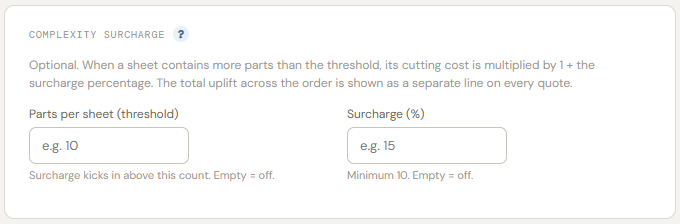
La sección Recargo por complejidad permite cobrar más por planos de corte densos. Define un umbral de Piezas por hoja y un Recargo % — si se supera, el coste de corte se multiplica por 1 + recargo / 100. Déjalo vacío para desactivar.
3. Gestión de materiales
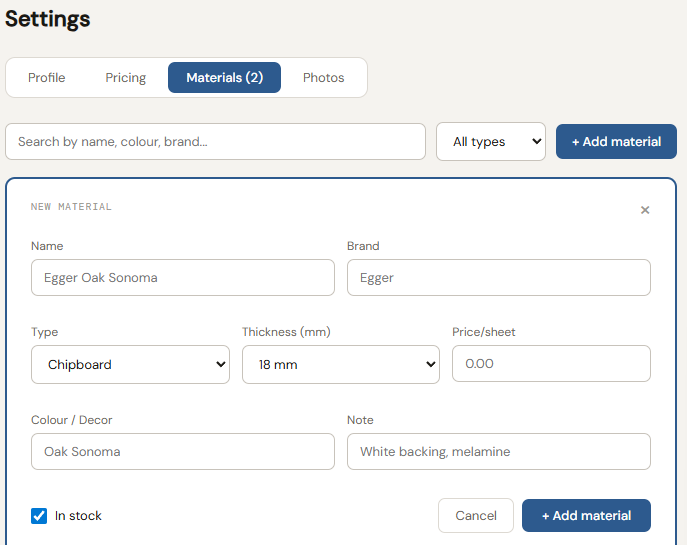
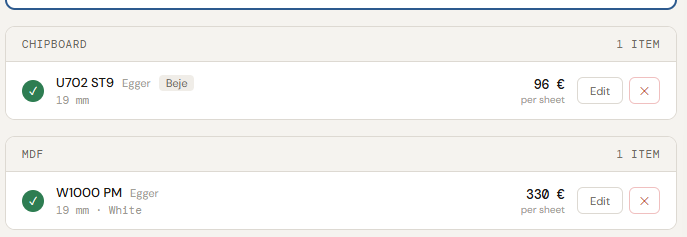
Ve a Ajustes → Materiales para crear tu catálogo. Los clientes filtran por tipo y grosor en el calculador de lista de cortes — solo tus materiales listados aparecen en sus solicitudes.
- Haz clic en + Añadir material: nombre, marca, tipo, grosor y precio por tablero
- Color / Decorado y Nota ayudan a identificar la variante exacta del tablero
- Marca En stock para hacerlo visible; desmarca para ocultarlo sin eliminarlo
4. Recibir y procesar pedidos
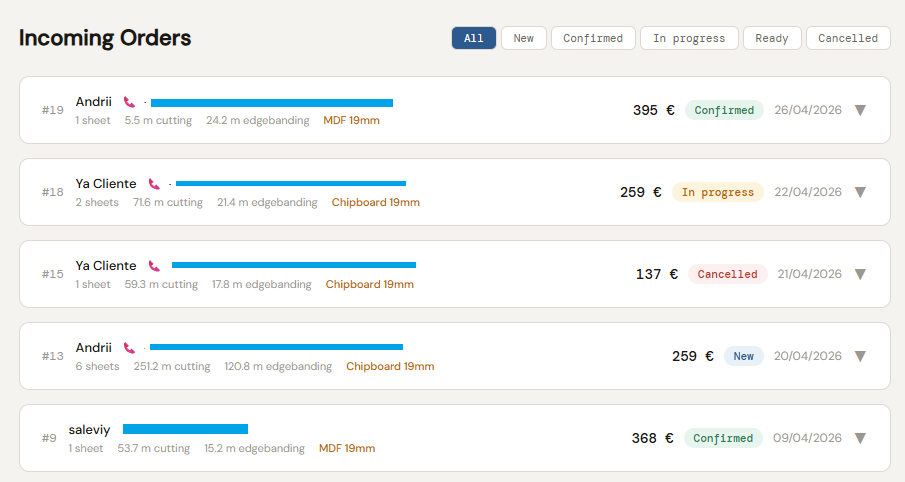
Todos los pedidos entrantes aparecen en tu panel Pedidos entrantes. Cada pedido viene directamente de una sesión del optimizador de corte e incluye plan de corte, lista de piezas, material y precio estimado.
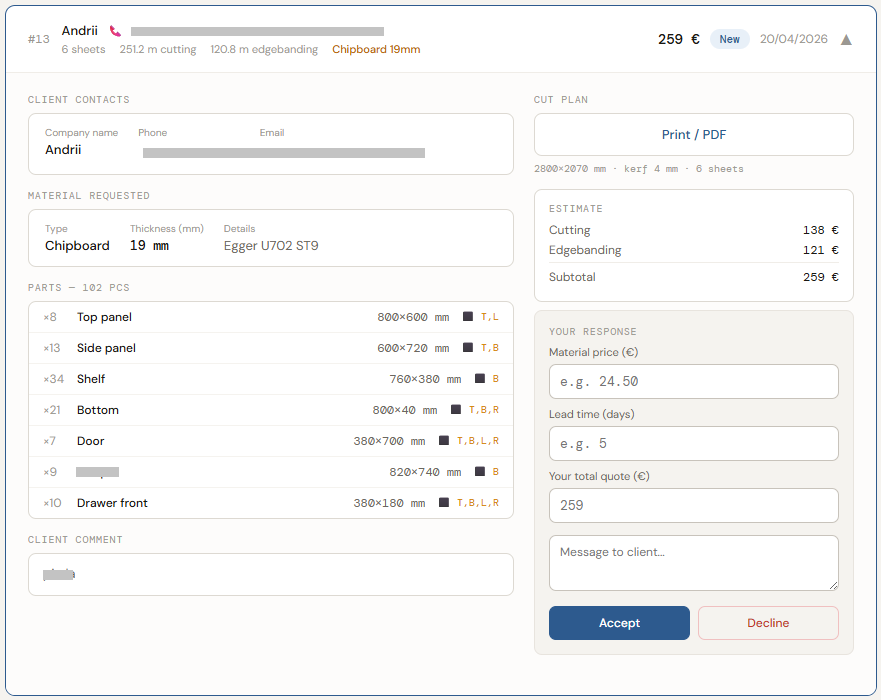
Abre un pedido para ver todos los detalles: contactos, material, lista de piezas con cantos y plan de corte. En Tu respuesta puedes ajustar Precio del material y Plazo de entrega.
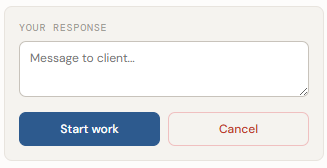
- Haz clic en Aceptar — el cliente recibe una notificación inmediata
- Haz clic en Rechazar si no puedes cumplir el pedido
- Tras aceptar: haz clic en Iniciar trabajo cuando empiece el corte
- Haz clic en Listo al terminar — el cliente es notificado para recoger o coordinar entrega
5. Reglas de cancelación
CutGo tiene una política de cancelación clara para mantener el mercado del optimizador de corte justo para todos.
| Quién cancela | Cuándo está permitido |
|---|---|
| Cliente | Solo cuando el estado es Nuevo — antes de que el taller acepte |
| Taller | En cualquier fase: Nuevo, Confirmado, En proceso o Listo |
Para cancelar: abre el pedido y haz clic en Cancelar en el panel de respuesta.
6. Notificaciones por email
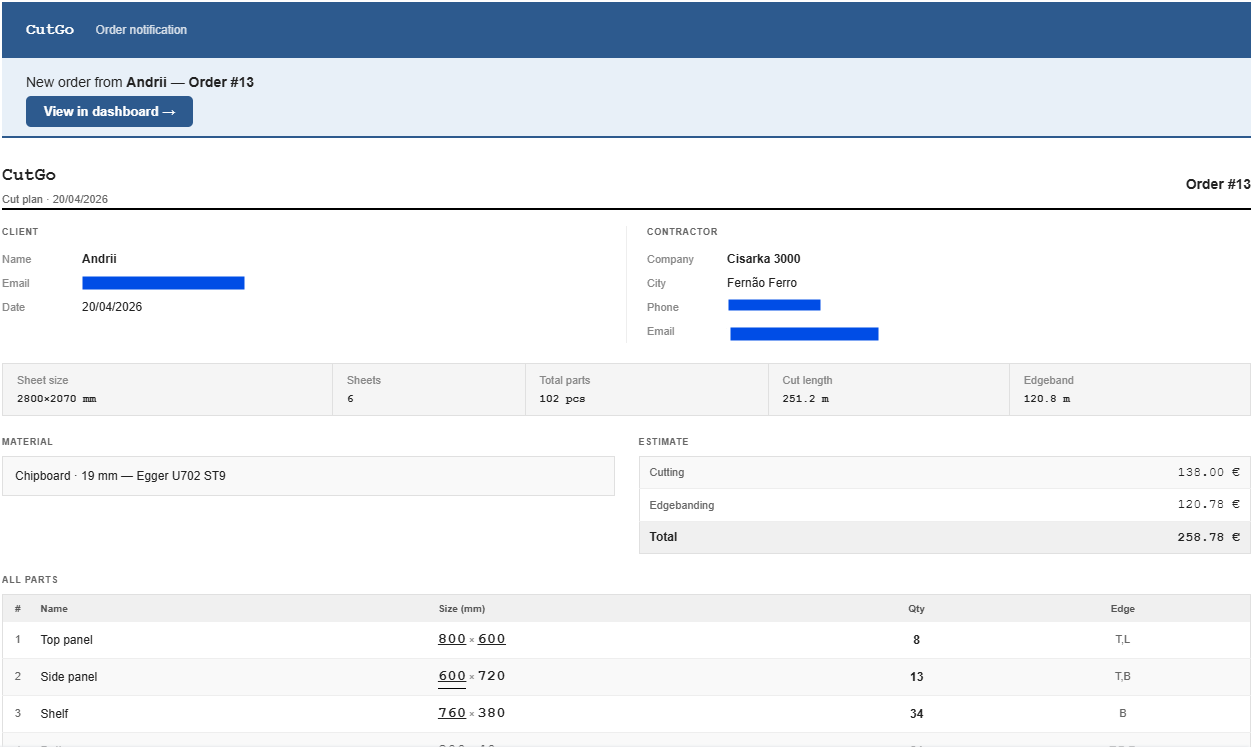
CutGo envía emails automáticos para cada evento clave. Cuando un cliente envía un trabajo desde el calculador de disposición de paneles, recibes una notificación completa al instante.
- Nuevo pedido recibido — email inmediato con plan de corte, lista de piezas, material y precio estimado
- Cliente cancela pedido nuevo — notificación inmediata para liberar el hueco
- Tus actualizaciones de estado — los clientes reciben emails por cada cambio de estado
Cada email incluye un botón Ver en panel →. Los emails se envían en el idioma del cliente — EN, DE, ES, PL y PT.