Guia para Empreiteiros — CutGo
Guia passo a passo para oficinas de corte: registo, configuração de preços, gestão de materiais e processamento de encomendas do calculador de disposição de painéis e otimizador de corte.
1. Registo e configuração
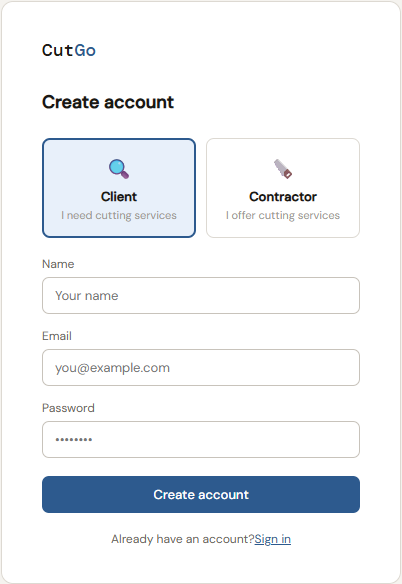
Para receber encomendas do calculador de disposição de painéis da CutGo, crie uma conta de empreiteiro. Selecione Empreiteiro — Ofereço serviços de corte e introduza nome, email e palavra-passe.
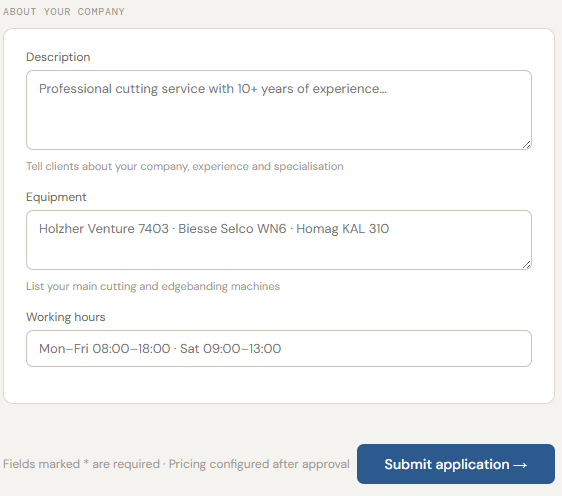
Após confirmar o email, preencha o formulário de registo. Esta informação é mostrada aos clientes ao comparar orçamentos após a otimização de corte:
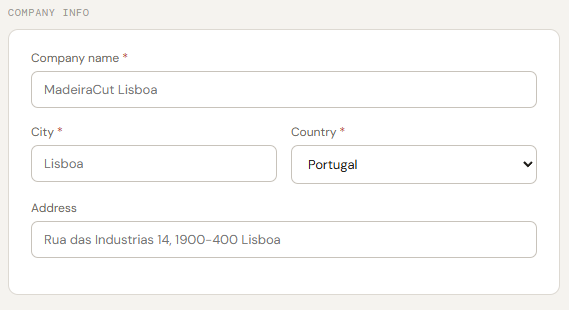
- Nome, cidade, país, morada — localização da sua oficina visível para clientes
- Telefone e email — como os clientes podem contactá-lo
- Descrição — especialização e experiência em corte de painéis
- Equipamento — as suas máquinas de corte e orlar
- Horário — quando aceita encomendas
2. Configurar preços
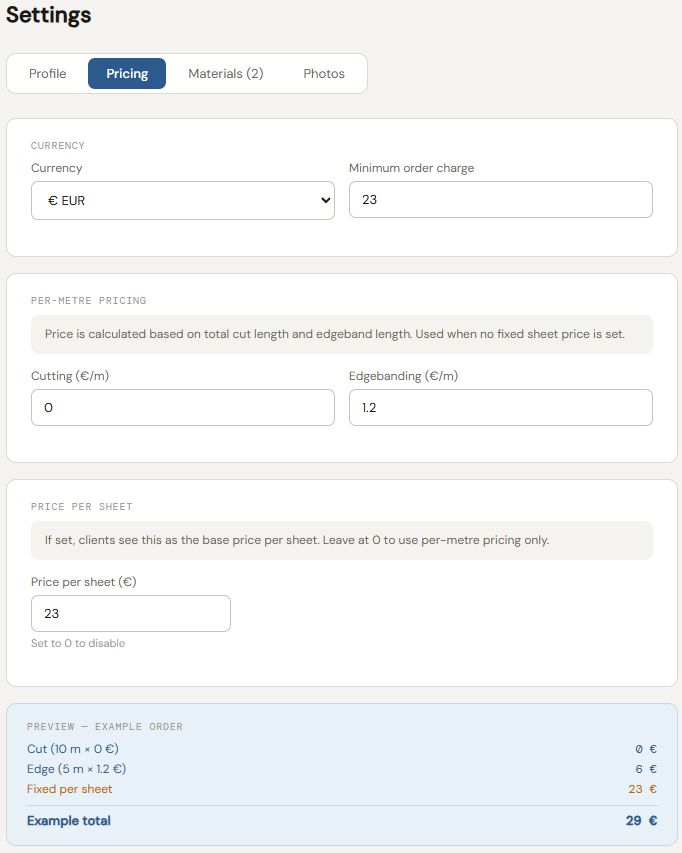
Após aprovação, vá a Definições → Preços para configurar como o otimizador de corte calcula orçamentos. Os clientes veem o total estimado instantaneamente após o calculador de disposição de painéis.
- Moeda e encomenda mínima — moeda de trabalho e o valor mínimo aceite
- Corte (€/m) — preço por metro linear de corte
- Orla (€/m) — preço por metro de orla aplicada
- Preço por painel — preço fixo por painel; defina 0 para usar apenas preço por metro
- Sobretaxa por complexidade — acréscimo opcional quando uma chapa tem muitas peças; mostrado como linha separada no orçamento
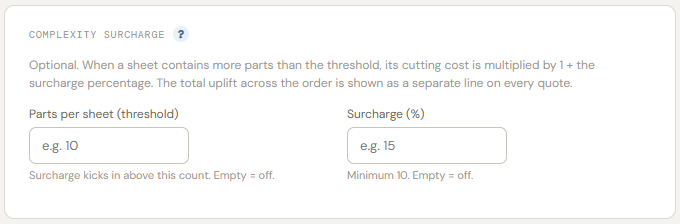
A secção Sobretaxa por complexidade permite cobrar mais por planos de corte densos. Defina um limite de Peças por chapa e uma Sobretaxa % — quando excedido, o custo de corte é multiplicado por 1 + sobretaxa / 100. Deixe vazio para desativar.
3. Gestor de materiais
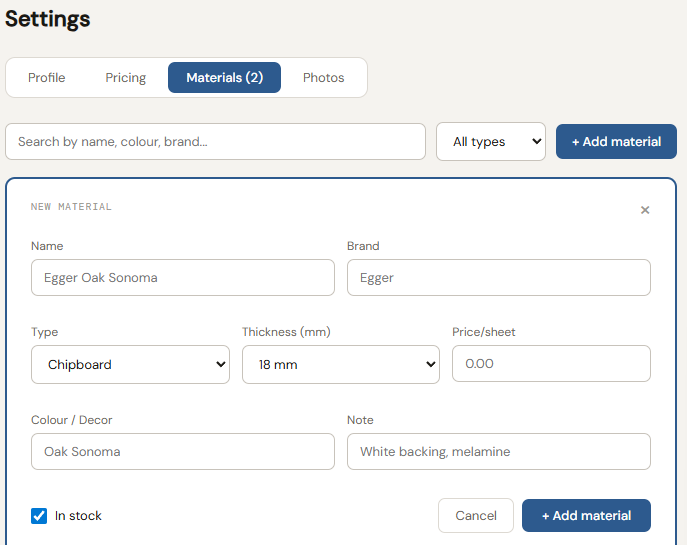
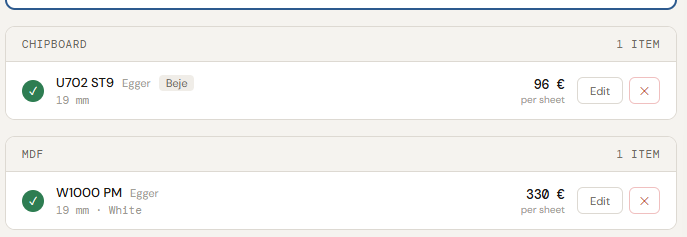
Vá a Definições → Materiais para construir o seu catálogo. Os clientes filtram por tipo e espessura no calculador de lista de cortes — só os seus materiais listados correspondem aos pedidos.
- Clique em + Adicionar material: nome, marca, tipo, espessura e preço por painel
- Cor / Decorado e Nota ajudam a identificar a variante exata do painel
- Marque Em stock para tornar o material visível; desmarque para o ocultar sem eliminar
4. Receber e processar encomendas
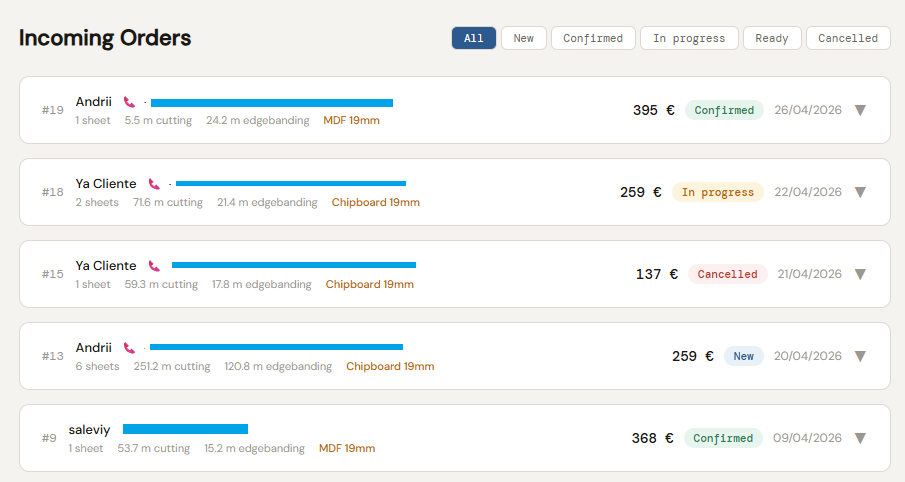
Todas as encomendas aparecem no painel Encomendas recebidas. Cada encomenda vem diretamente de uma sessão do otimizador de corte e inclui plano de corte, lista de peças, material e estimativa de preço.
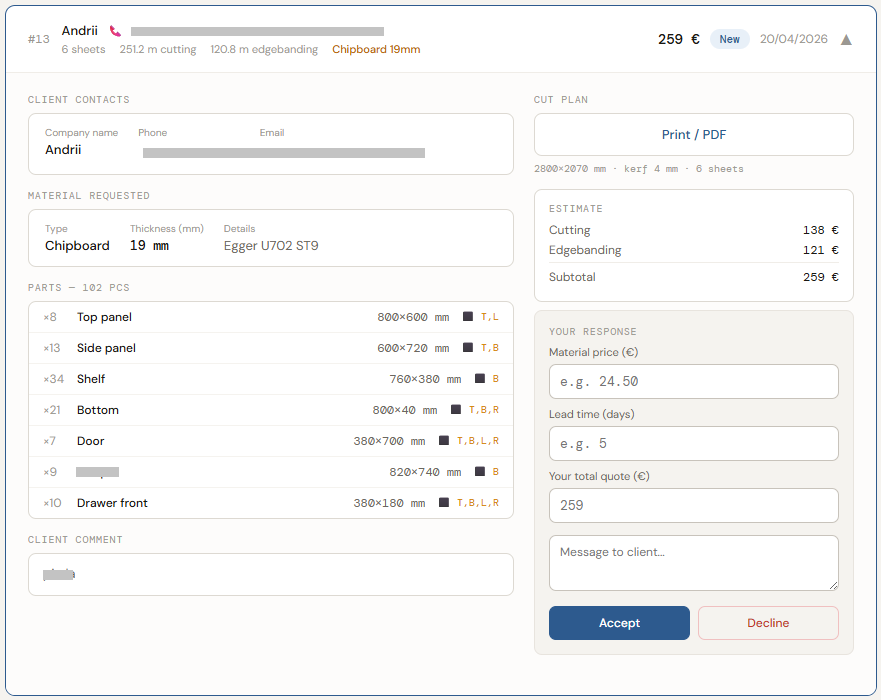
Abra uma encomenda para ver todos os detalhes: contactos, material, lista de peças com orlas e plano de corte. Em A sua resposta pode ajustar Preço do material e Prazo de entrega.
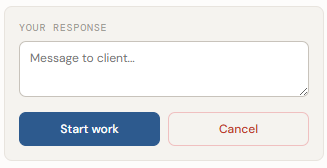
- Clique em Aceitar — o cliente recebe notificação imediata
- Clique em Recusar se não puder cumprir a encomenda
- Após aceitar: clique em Iniciar trabalho quando o corte começar
- Clique em Pronto quando concluído — o cliente é notificado
5. Regras de cancelamento
A CutGo tem uma política de cancelamento clara para manter o mercado do otimizador de corte justo.
| Quem cancela | Quando é permitido |
|---|---|
| Cliente | Só quando o estado é Novo — antes de a oficina aceitar |
| Oficina | Em qualquer fase: Novo, Confirmado, Em progresso ou Pronto |
Para cancelar: abra a encomenda e clique em Cancelar no painel de resposta.
6. Notificações por email
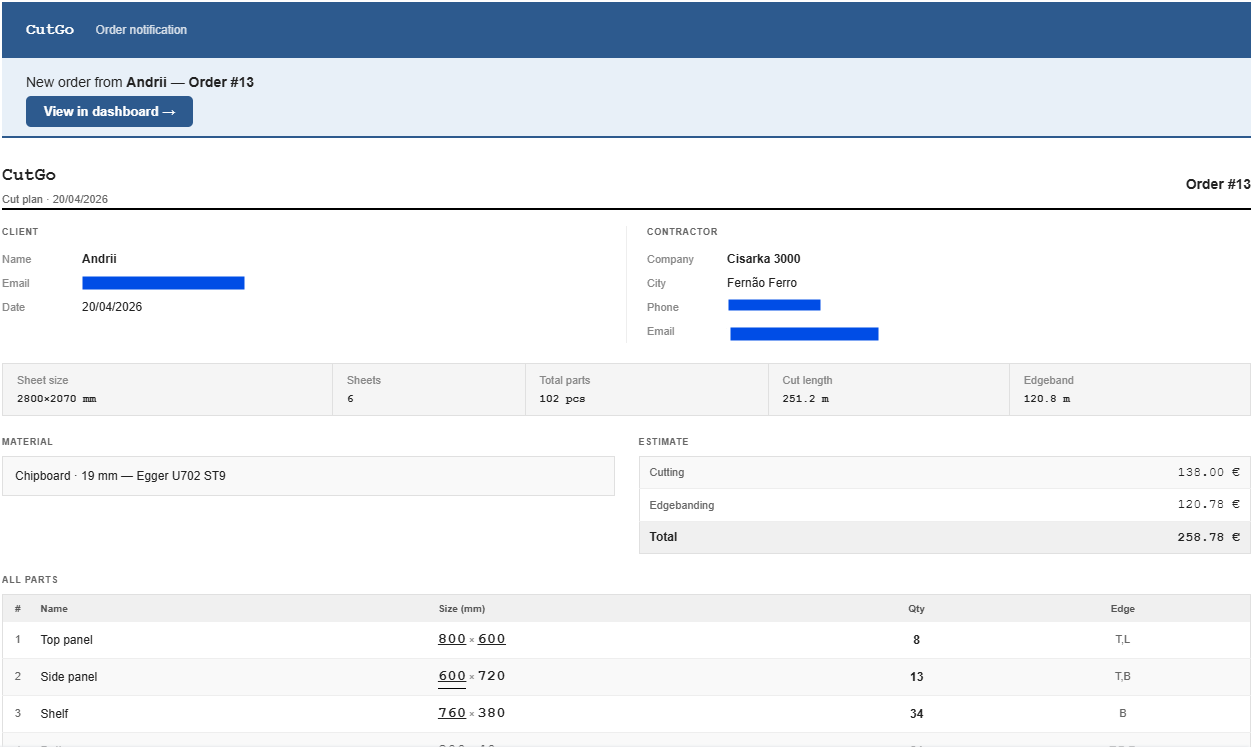
A CutGo envia emails automáticos para cada evento importante. Quando um cliente submete um trabalho do calculador de disposição de painéis, recebe uma notificação completa instantaneamente.
- Nova encomenda recebida — email imediato com plano de corte, lista de peças, material e total estimado
- Cliente cancela encomenda nova — notificação imediata para libertar o slot
- As suas atualizações de estado — os clientes recebem emails por cada mudança de estado
Cada email inclui um botão Ver no painel →. Os emails são enviados no idioma do cliente — EN, DE, ES, PL e PT.