Como Usar o Otimizador de Lista de Corte
Guia completo do CutGo — uma calculadora gratuita de otimização de corte online para contraplacado, MDF, aglomerado e painéis de melamina. Crie um plano de corte ótimo, configure a orlagem, compare preços de oficinas e exporte um plano de corte em PDF pronto a imprimir.
1. Definições da Folha Base
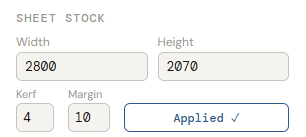
O painel Sheet Stock define o material base. O tamanho predefinido é 2800 × 2070 mm — um painel standard de aglomerado ou MDF utilizado na maioria das oficinas de corte de painéis na Europa.
- Width / Height — dimensões da folha em mm
- Kerf — espessura da lâmina da serra (predefinição 4 mm). O otimizador de lista de corte adiciona este espaço entre cada corte para que o resultado corresponda ao corte real
- Margin — faixa de borda inutilizável (predefinição 10 mm) para bordas de fábrica ou tolerância de lascamento
2. Adicionar Peças à Lista de Corte
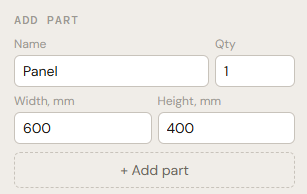
O formulário Add Part na parte inferior da barra lateral é onde constrói a sua lista de corte. Introduza o nome da peça (ex. "Tampo", "Prateleira", "Porta"), a quantidade e as dimensões em milímetros.
Clique em + Add part ou pressione Enter. A peça surge na lista de peças e a otimização de corte recalcula-se de imediato.
3. Gerir a Lista de Peças
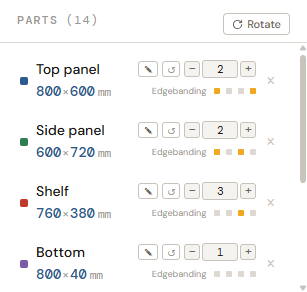
O painel Parts mostra cada peça da sua lista de corte. Cada linha apresenta o nome, as dimensões e um conjunto de controlos:
- ✎ (lápis) — editar nome e dimensões diretamente; Enter para guardar, Esc para cancelar
- ↺ (rotação) — permitir ou proibir rotação de 90°. Quando ativa, o otimizador pode rodar a peça para um encaixe mais eficiente
- − / + / número — ajustar quantidade
- × — eliminar a peça da lista de corte
Clique numa linha de peça para destacá-la no mapa de corte com uma moldura azul e abrir o painel de orlagem.
4. Configuração da Orlagem
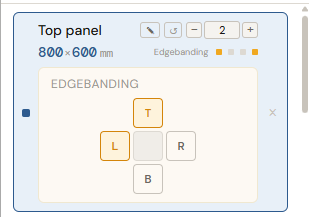
A orlagem é uma funcionalidade essencial de qualquer otimizador de lista de corte profissional. No CutGo, cada peça tem 4 pontos coloridos junto às suas dimensões — um por borda (Superior, Direita, Inferior, Esquerda):
- ● Amarelo = orlagem aplicada neste lado
- ● Cinzento = sem orlagem
Clique numa linha de peça (ou clique nela no mapa de corte) para expandir o painel de Edgebanding com uma grelha S / D / I / E clara. Ative ou desative qualquer lado. A grelha facilita a visualização de quais bordas de um painel terão orla — essencial em móveis onde as bordas visíveis precisam de acabamento.
No mapa de corte, a orlagem aparece como finas faixas cor-de-laranja ao longo das bordas das peças. O comprimento total de orlagem é apresentado no Summary.
5. Prioridade dos Retalhos
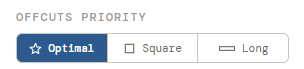
O otimizador de corte oferece três estratégias de encaixe que controlam a forma do material sobrante:
- ☆ Ótimo — desperdício mínimo, máximo aproveitamento do material. Ideal para a maioria dos projetos
- □ Quadrado — o algoritmo favorece retalhos de forma quadrada, útil se planeia reutilizar sobras para peças pequenas mais tarde
- ═ Longo — prioridade para retalhos retangulares alongados, ideal para réguas estreitas, travessas ou tiras de orla
6. Mapa de Corte e Resultado da Otimização
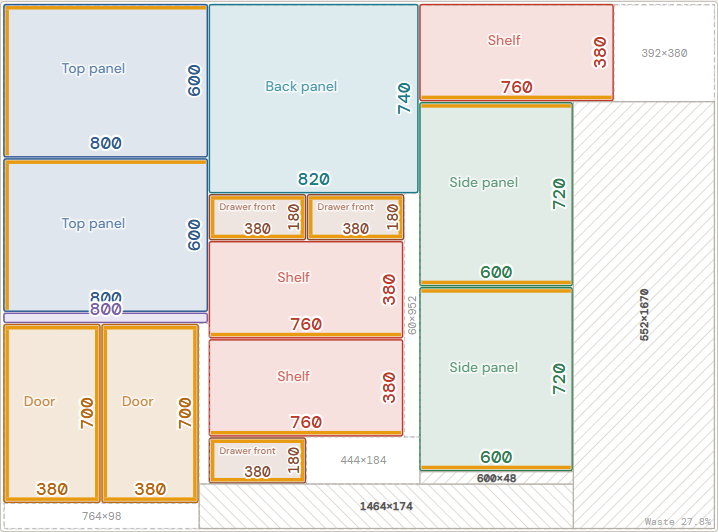
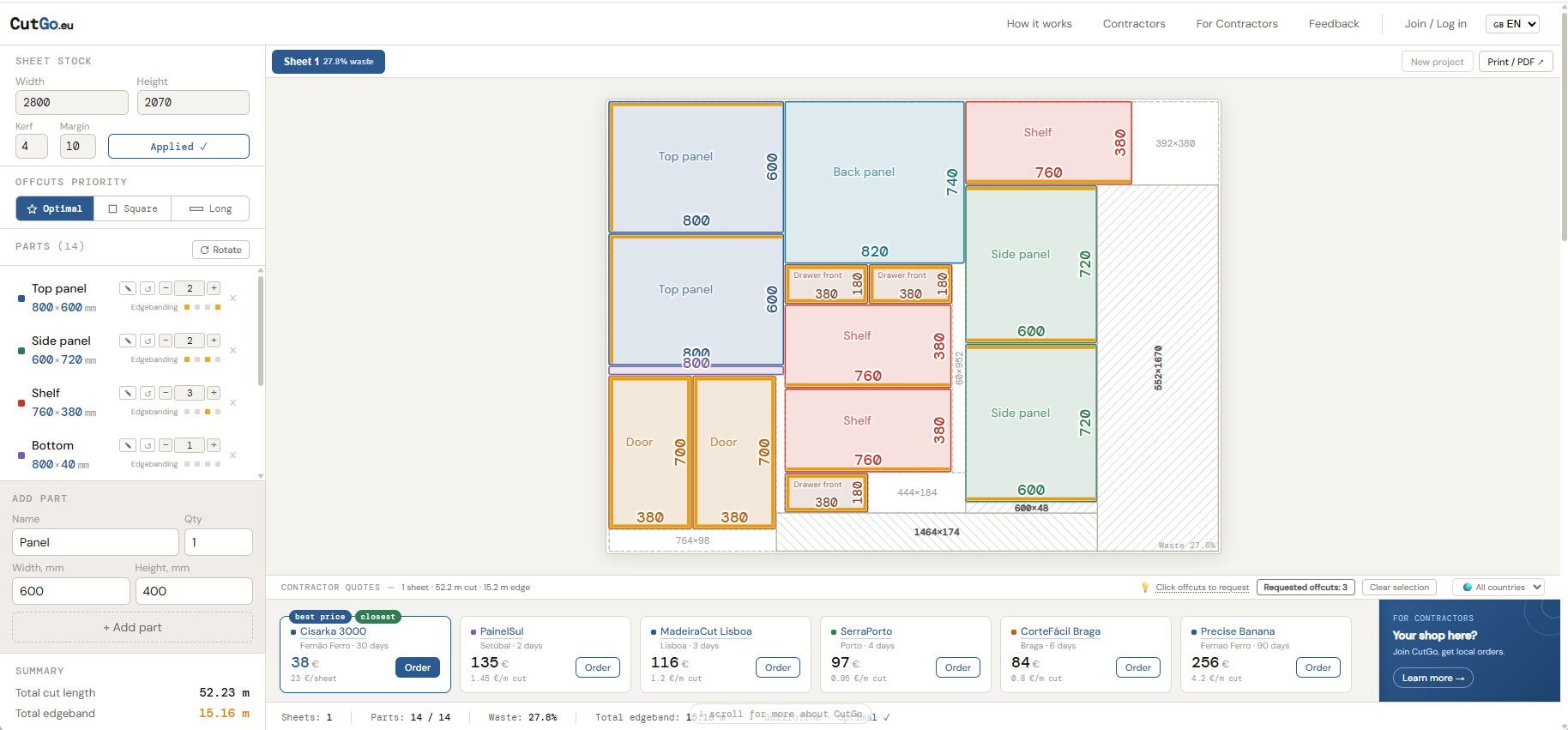
O centro do ecrã é o cutting map — o resultado visual da otimização de corte. É aqui que vê exatamente como cada peça da sua lista é colocada na folha:
- Cada peça é um retângulo colorido identificado com o nome e as dimensões (largura em baixo, altura à direita)
- Peças rodadas são marcadas com o ícone ↺
- A borda tracejada é a zona útil (considerando a definição de margem)
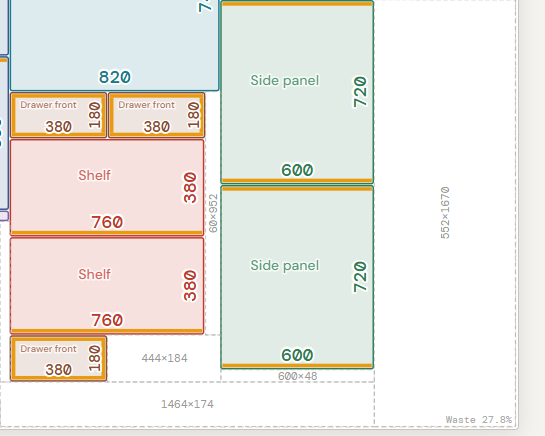
- Retângulos tracejados vazios são retalhos (desperdício), identificados com dimensões
- O canto inferior direito mostra a % de desperdício desta folha

Se a sua lista de corte necessitar de múltiplas folhas, surgem separadores Sheet 1, Sheet 2… acima do mapa. Cada separador mostra a sua própria percentagem de desperdício, para que possa ver quais folhas estão bem preenchidas e quais têm espaço para peças adicionais.
7. Retalhos Pretendidos
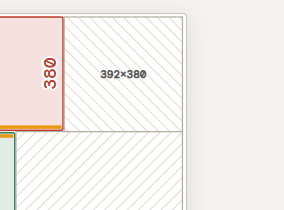
Uma funcionalidade exclusiva do CutGo: clique em qualquer área vazia (desperdício) no mapa de corte para marcá-la como retalho pretendido. A área fica com um padrão de tracejado cruzado.
Porquê? Se quiser guardar um determinado resto de material para projetos futuros, marque-o aqui. O retalho pretendido aparecerá na exportação PDF e na encomenda — para que a oficina saiba que deve guardar e embalar esta peça para si em vez de a descartar.

Um contador "Requested offcuts: N" aparece na parte inferior do mapa com um botão para limpar a seleção com um clique.
8. Resumo e Barra de Estado
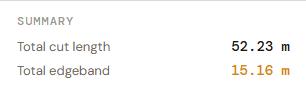
O Summary na parte inferior da barra lateral mostra as métricas principais do seu plano de corte:
- Total cut length — metros totais de cortes de serra em todas as folhas
- Total edgeband — metros totais de material de orlagem necessário

A barra de estado na parte inferior do ecrã oferece uma visão geral rápida: número de folhas, peças colocadas vs. total, percentagem de desperdício global, orlagem total e o modo de otimização atual (Guilhotina / Ótimo).
9. Orçamentos dos Prestadores

Abaixo do mapa de corte, uma faixa horizontal mostra os orçamentos dos prestadores em tempo real. Os preços são calculados automaticamente a partir do seu plano de corte — metros de corte × tarifa + metros de orlagem × tarifa de orla.
- best price — melhor preço — opção mais económica para a sua lista de corte
- closest — mais perto — oficina mais próxima (se a geolocalização estiver ativa)
- Filtro de país à direita (bandeira + menu)
- Clique no nome do prestador para ver o perfil e avaliações
- O botão Order abre o formulário de encomenda para essa oficina
10. Fazer uma Encomenda
Clique em Order junto a qualquer prestador para iniciar o processo de encomenda:
- Material selection — escolha do catálogo da oficina (filtrar por tipo, espessura, marca) ou selecione "material próprio" se vai fornecer os seus próprios painéis
- Order summary — folhas necessárias, metros de corte, metros de orlagem, custo total
- Comment — notas em texto livre para a oficina
- Submit — a encomenda é enviada ao prestador com o plano de corte completo em anexo
11. Exportação PDF / Impressão

O botão Print / PDF no canto superior direito gera um plano de corte profissional pronto para a oficina:
- Página de resumo (A4 retrato) — lista completa de peças com dimensões, orlagem e totais
- Mapas de corte (A4 paisagem) — um por folha, layout SVG a cores com nomes de peças, dimensões e etiquetas de retalhos
- Retalhos pretendidos — tracejados no mapa + uma tabela separada com cada peça solicitada
12. Novo Projeto
O botão New project (canto superior direito, junto a Print / PDF) repõe a calculadora com dados de demonstração. Um diálogo de confirmação evita cliques acidentais. Isto limpa completamente a sua lista de corte e sessão guardada para que possa começar um novo plano de corte do zero.
13. Versão Móvel
Em ecrãs com menos de 768 px, um layout móvel responsivo carrega automaticamente — sem necessidade de descarregar uma aplicação. O otimizador de corte completo funciona no seu telemóvel:
- Parâmetros da folha — faixa compacta no topo
- Mapa de corte — largura total, com zoom
- Lista de peças — abaixo do mapa com adição/edição direta
- Orlagem e rotação — simplificados mas totalmente funcionais
- Orçamentos e encomendas — mesmas funcionalidades, layout adaptado