Jak korzystać z optymalizatora rozkroju
Kompletny przewodnik po CutGo — darmowym kalkulatorze optymalizacji rozkroju online na sklejkę, MDF, płytę wiórową i panele melaminiowane. Stwórz optymalny plan cięcia, skonfiguruj okleinowanie krawędzi, porównaj ceny warsztatów i wyeksportuj gotowy do druku PDF z planem rozkroju.
1. Ustawienia arkusza materiału
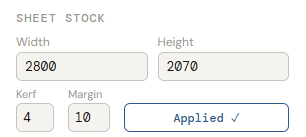
Panel Sheet Stock określa materiał bazowy. Domyślny rozmiar to 2800 × 2070 mm — standardowy pełnoformatowy arkusz płyty wiórowej lub MDF stosowany w większości europejskich zakładów rozkroju.
- Width / Height — wymiary arkusza w mm
- Kerf — grubość ostrza piły (domyślnie 4 mm). Optymalizator rozkroju dodaje tę szczelinę między każdym cięciem, tak aby wynik odpowiadał rzeczywistemu piłowaniu
- Margin — nieużyteczny pas krawędziowy (domyślnie 10 mm) na krawędzie fabryczne lub naddatek na odpryski
2. Dodawanie elementów do listy cięcia
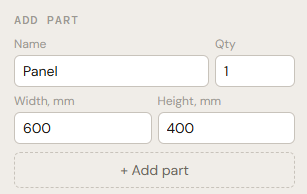
Formularz Add Part na dole panelu bocznego służy do tworzenia listy elementów. Wpisz nazwę elementu (np. "Blat", "Półka", "Drzwi"), ilość i wymiary w milimetrach.
Naciśnij + Add part lub klawisz Enter. Element pojawia się na liście, a optymalizacja rozkroju przelicza się natychmiast.
3. Zarządzanie listą elementów
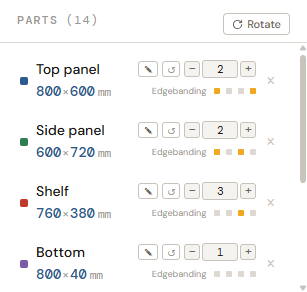
Panel Parts pokazuje każdy element na liście cięcia. Każdy wiersz wyświetla nazwę, wymiary oraz zestaw przycisków:
- ✎ (ołówek) — edycja nazwy i wymiarów w wierszu; Enter aby zapisać, Esc aby anulować
- ↺ (obrót) — zezwól lub zabroń obrotu o 90°. Po włączeniu optymalizator może obrócić element, aby uzyskać lepsze rozmieszczenie
- − / + / liczba — zmiana ilości
- × — usuwa element z listy cięcia
Kliknij dowolny wiersz elementu, aby podświetlić go na mapie rozkroju niebieską ramką i otworzyć panel okleinowania krawędzi.
4. Konfiguracja okleinowania krawędzi
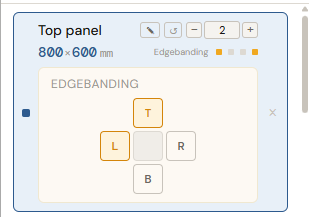
Okleinowanie krawędzi to kluczowa funkcja każdego profesjonalnego optymalizatora rozkroju. W CutGo każdy element ma 4 kolorowe kropki obok wymiarów — po jednej na krawędź (Góra, Prawo, Dół, Lewo):
- ● Żółty = okleinowanie na tej stronie
- ● Szary = bez okleinowania
Kliknij wiersz elementu (lub kliknij go na mapie rozkroju), aby rozwinąć panel Edgebanding z przejrzystą siatką G / P / D / L. Włączaj i wyłączaj dowolną stronę. Siatka ułatwia sprawdzenie, które krawędzie panelu będą okleinowane — niezbędne w meblach, gdzie widoczne krawędzie wymagają wykończenia.
Na mapie rozkroju okleinowanie wyświetla się jako cienkie pomarańczowe paski wzdłuż krawędzi elementów. Łączna długość obrzeża jest widoczna w Summary.
5. Priorytet resztek
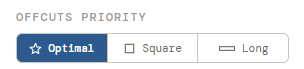
Optymalizator rozkroju oferuje trzy strategie wpływające na kształt pozostałości materiału:
- ☆ Optymalny — minimalny odpad, maksymalne wykorzystanie materiału. Najlepszy dla większości projektów
- □ Kwadratowy — algorytm preferuje kwadratowe resztki, przydatne jeśli planujesz później wykorzystać odpady na małe elementy
- ═ Długi — priorytet dla długich prostokątnych resztek, idealny na wąskie półki lub listwy obrzeżowe
6. Mapa rozkroju i wynik optymalizacji
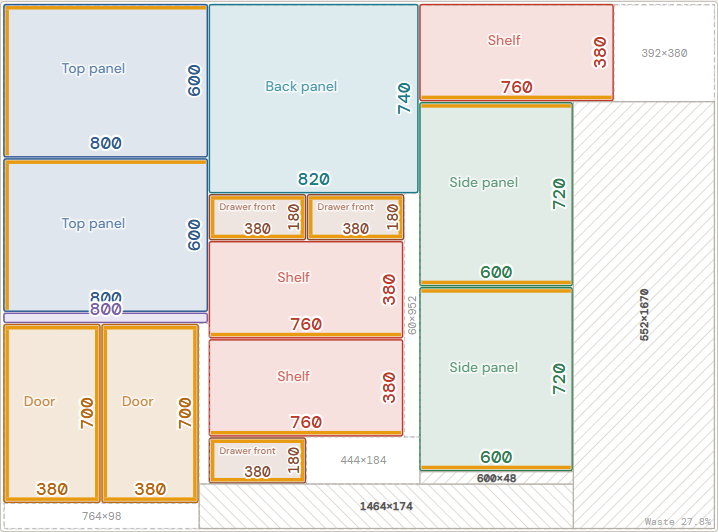
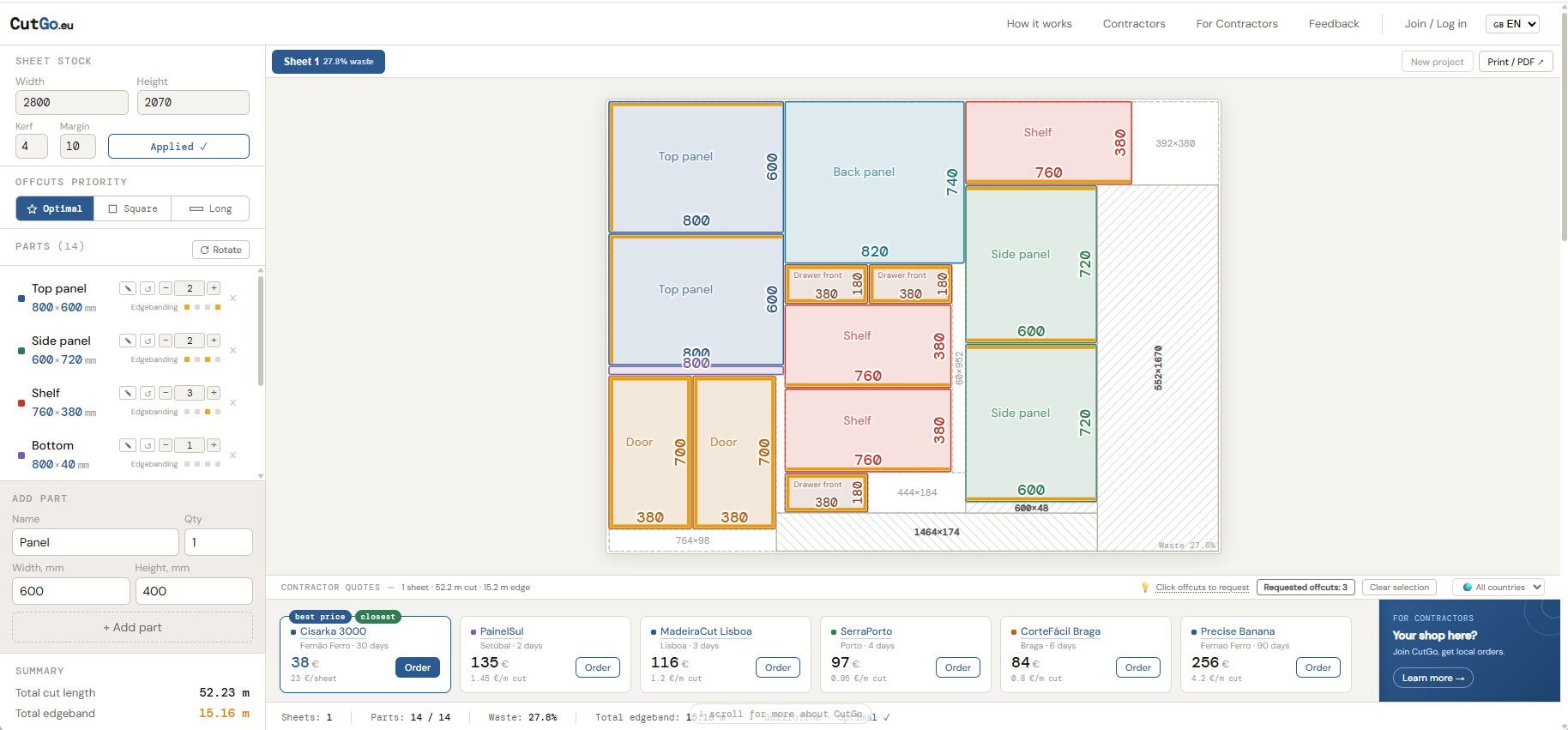
Centrum ekranu zajmuje mapa rozkroju — wizualny wynik optymalizacji. Tutaj widzisz dokładnie, jak każdy element z listy cięcia został rozmieszczony na arkuszu:
- Każdy element to kolorowy prostokąt z etykietą nazwy i wymiarami (szerokość na dole, wysokość po prawej)
- Elementy obrócone oznaczone są ikoną ↺
- Przerywana ramka to strefa użytkowa (uwzględniająca ustawienie marginesu)
- Puste przerywane prostokąty to resztki (odpad), podpisane wymiarami
- W prawym dolnym rogu widoczny jest procent odpadu dla tego arkusza
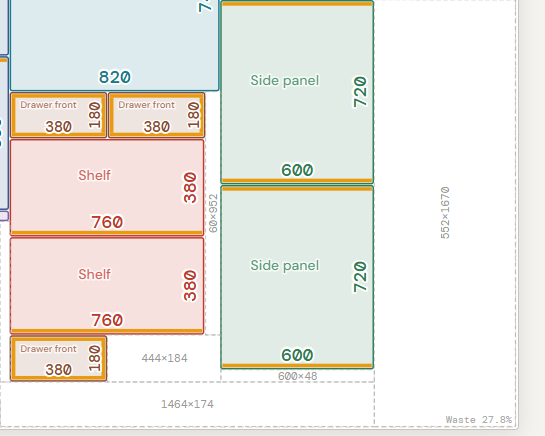

Jeśli lista elementów wymaga wielu arkuszy, nad mapą pojawiają się zakładki Arkusz 1, Arkusz 2…. Każda zakładka pokazuje swój procent odpadu, dzięki czemu widać, które arkusze są szczelnie zapakowane, a na których jest miejsce na dodatkowe elementy.
7. Zamówione ścinki
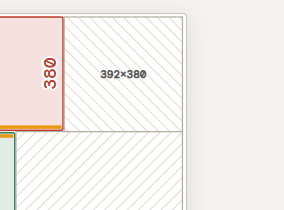
Unikalna funkcja CutGo: kliknij dowolny pusty (odpadowy) obszar na mapie rozkroju, aby oznaczyć go jako zamówiony ścinek. Obszar zostaje pokryty wzorem kreskowania.
Po co? Jeśli chcesz zachować konkretną resztkę na przyszłe projekty, zaznacz ją tutaj. Zamówiony ścinek pojawi się w eksporcie PDF i w zamówieniu — dzięki temu warsztat wie, że ma go zachować i spakować, zamiast wyrzucać.

Na dole mapy pojawia się licznik "Requested offcuts: N" z przyciskiem jednorazowego czyszczenia.
8. Podsumowanie i pasek stanu
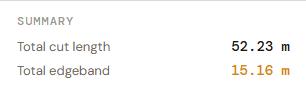
Sekcja Summary na dole panelu bocznego pokazuje kluczowe wskaźniki planu cięcia:
- Total cut length — łączna długość cięć w metrach na wszystkich arkuszach
- Total edgeband — łączna długość materiału obrzeżowego w metrach

Pasek stanu na samym dole ekranu zapewnia szybki przegląd: liczba arkuszy, rozmieszczone elementy, ogólny procent odpadu, łączne obrzeże i aktualny tryb optymalizacji (Gilotynowy / Optymalny).
9. Wyceny wykonawców

Pod mapą rozkroju poziomy pasek pokazuje wyceny wykonawców na żywo. Ceny obliczane są automatycznie na podstawie planu cięcia — metry cięcia × stawka + metry obrzeża × stawka za obrzeże.
- best price — najlepsza cena — najtańsza opcja dla Twojej listy elementów
- closest — najbliższy — najbliższy warsztat (jeśli geolokalizacja jest włączona)
- Filtr kraju po prawej stronie (flaga + lista rozwijana)
- Kliknij nazwę wykonawcy, aby zobaczyć jego profil i opinie
- Przycisk Order otwiera formularz zamówienia dla danego warsztatu
10. Składanie zamówienia
Kliknij Order obok dowolnego wykonawcy, aby rozpocząć proces zamawiania:
- Material selection — wybierz z katalogu warsztatu (filtruj po typie, grubości, marce) lub wybierz "własny materiał", jeśli dostarczasz własne arkusze
- Order summary — potrzebne arkusze, metry cięcia, metry obrzeża, koszt całkowity
- Comment — pole na dowolne uwagi dla warsztatu
- Submit — zamówienie jest wysyłane do wykonawcy z dołączonym pełnym planem rozkroju
11. Eksport PDF / Druk
Przycisk Print / PDF w prawym górnym rogu generuje profesjonalny arkusz rozkroju gotowy na halę warsztatową:
- Strona podsumowania (A4 pionowo) — pełna lista elementów z wymiarami, okleinowaniem i sumami
- Mapy cięcia (A4 poziomo) — po jednej na arkusz, pełnokolorowy układ SVG z nazwami elementów, wymiarami i etykietami resztek
- Zamówione ścinki — zakreskowane na mapie + osobna tabela z każdym zamówionym kawałkiem
12. Nowy projekt
Przycisk New project (prawy górny róg, obok Print / PDF) resetuje kalkulator do danych demonstracyjnych. Okno potwierdzenia chroni przed przypadkowym kliknięciem. Czyści to całkowicie bieżącą listę elementów i zapisaną sesję, umożliwiając rozpoczęcie nowego planu rozkroju od zera.
13. Wersja mobilna
Na ekranach poniżej 768 px automatycznie ładuje się responsywny układ mobilny — bez potrzeby pobierania aplikacji. Pełny optymalizator rozkroju działa na Twoim telefonie:
- Parametry arkusza — kompaktowy pasek na górze
- Mapa rozkroju — pełna szerokość, z możliwością powiększania
- Lista elementów — pod mapą z dodawaniem/edycją w wierszu
- Okleinowanie i obrót — uproszczone, ale w pełni funkcjonalne
- Wyceny wykonawców i zamawianie — te same funkcje, dostosowany układ