Как пользоваться раскроем
Полное руководство по CutGo — бесплатному онлайн-калькулятору раскроя фанеры, МДФ, ДСП и ламинированных плит. Составьте оптимальную карту раскроя, задайте кромкование, сравните цены цехов и выгрузите готовый к печати PDF.
1. Параметры листа
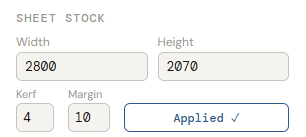
Панель Листовой материал задаёт исходную плиту. По умолчанию 2800 × 2070 мм — стандартный полноформатный лист ДСП или МДФ, с которым работает большинство европейских цехов.
- Ширина / Высота — размеры листа в мм
- Пропил — толщина полотна пилы (по умолчанию 4 мм). Оптимизатор закладывает этот зазор между всеми резами, чтобы раскладка совпала с реальным пилением
- Подрез — непригодная кайма по краю (по умолчанию 10 мм) под заводскую кромку или сколы
2. Добавление деталей
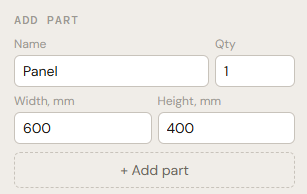
Форма Добавить деталь внизу боковой панели — там и собирается деталировка. Введите название («Крышка», «Полка», «Дверь»), количество и размеры в миллиметрах.
Нажмите + Добавить деталь или Enter. Деталь появится в списке, и раскрой пересчитается сразу же.
3. Работа со списком деталей
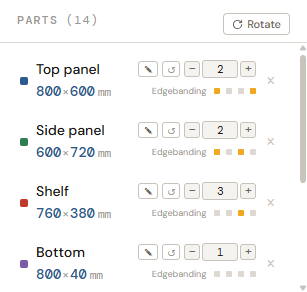
Панель Детали показывает всё, что есть в деталировке. В каждой строке — название, размеры и набор кнопок:
- ✎ (карандаш) — правка названия и размеров прямо в строке; Enter — сохранить, Esc — отменить
- ↺ (поворот) — разрешить или запретить поворот на 90°. Если разрешён, оптимизатор может развернуть деталь ради более плотной раскладки
- − / + / число — количество
- × — удалить деталь из списка
Щелчок по строке подсвечивает деталь на карте раскроя синей рамкой и раскрывает её панель кромкования.
4. Кромкование
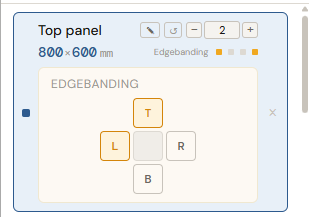
Кромка — ключевая часть любого профессионального раскроя. В CutGo у каждой детали рядом с размерами стоят 4 цветные точки — по одной на сторону (верх, право, низ, лево):
- ● Жёлтая = кромка с этой стороны есть
- ● Серая = кромки нет
Щёлкните по строке детали (или по самой детали на карте), чтобы раскрыть панель Кромкование с наглядным крестом В / П / Н / Л. Любую сторону можно включить или выключить. По кресту сразу видно, какие торцы панели будут закрыты, — это важно там, где видимые кромки должны выглядеть законченными.
На карте раскроя кромка показана тонкими оранжевыми полосами вдоль торцов. Общая длина кромки выводится в Итогах.
5. Приоритет остатков
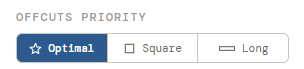
Оптимизатор предлагает три стратегии раскладки, которые определяют форму остающегося материала:
- ☆ Оптимально — минимум отхода, максимум выхода. Подходит для большинства задач
- □ Квадратные — алгоритм предпочитает остатки, близкие к квадрату; пригодится, если планируете пускать обрезки на мелкие детали
- ═ Длинные — приоритет вытянутым остаткам, удобно под узкие полки или заготовки
6. Карта раскроя и результат раскладки
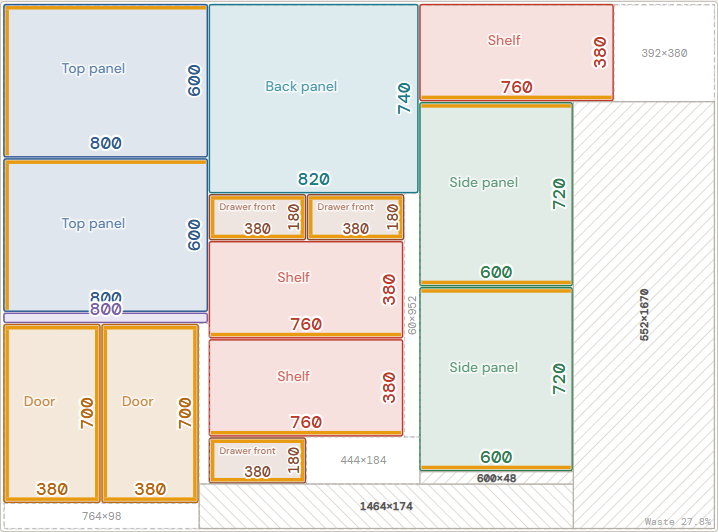
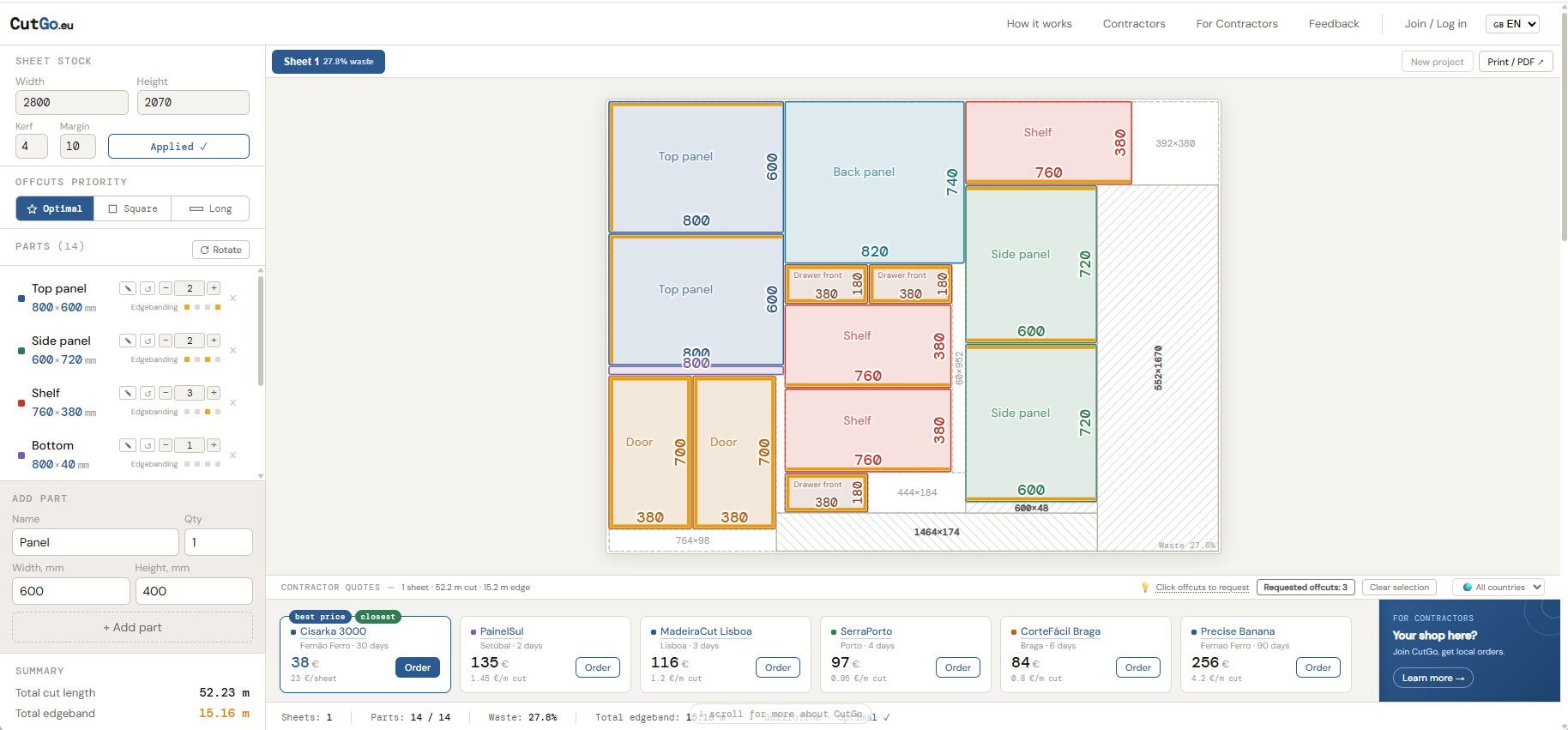
Центр экрана — карта раскроя, наглядный результат раскладки. Здесь видно, как именно каждая деталь легла на лист:
- Каждая деталь — цветной прямоугольник с названием и размерами (ширина снизу, высота справа)
- Развёрнутые детали помечены значком ↺
- Пунктирная рамка — рабочая зона (с учётом подреза)
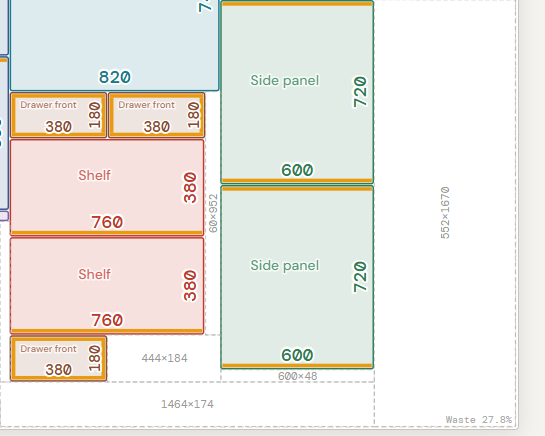
- Пустые пунктирные прямоугольники — остатки, с указанием размеров
- В правом нижнем углу — процент отхода по этому листу

Если деталировка не помещается на один лист, над картой появляются вкладки Лист 1, Лист 2…. У каждой свой процент отхода — сразу видно, какие листы забиты плотно, а где ещё есть место.
7. Нужные остатки
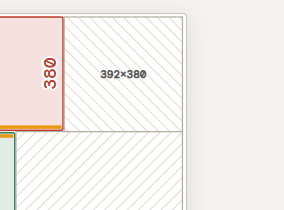
Особенность CutGo: щёлкните по любому пустому участку на карте, чтобы отметить его как нужный остаток. Участок покроется штриховкой.
Зачем? Если конкретный обрезок нужен вам для будущих работ, отметьте его здесь. Он попадёт в выгрузку PDF и в заказ — цех будет знать, что этот кусок надо сохранить и отдать вам, а не выбросить.

Внизу карты появится счётчик «Отмечено остатков: N» и кнопка снятия отметок в один клик.
8. Итоги и строка состояния
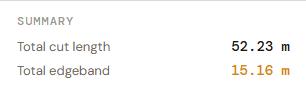
Блок Итого внизу боковой панели показывает главные цифры по раскрою:
- Общая длина реза — сколько метров пилит пила по всем листам
- Всего кромки — сколько метров кромочного материала потребуется

Строка состояния в самом низу экрана даёт общий обзор: число листов, размещено деталей из общего числа, общий процент отхода, всего кромки и текущий режим раскроя (гильотинный / оптимальный).
9. Цены цехов

Под картой раскроя идёт горизонтальная лента с живыми ценами цехов. Цена считается автоматически по вашему раскрою: метры реза × ставка + метры кромки × ставка за кромку.
- best price — лучшая цена — самый дешёвый вариант для вашей деталировки
- closest — ближайший — ближайший цех (если разрешена геолокация)
- Фильтр по стране справа (флаг и список)
- Щелчок по названию цеха открывает его профиль и отзывы
- Кнопка Заказать открывает форму заказа для этого цеха
10. Оформление заказа
Нажмите Заказать у любого цеха, чтобы начать оформление:
- Выбор материала — из каталога цеха (фильтры по типу, толщине, бренду) или «свой материал», если плиту привозите вы
- Сводка заказа — сколько листов, метров реза, метров кромки и итоговая стоимость
- Комментарий — свободный текст для цеха
- Отправить — заказ уходит исполнителю вместе с полной картой раскроя
11. Выгрузка PDF и печать
Кнопка Печать / PDF в правом верхнем углу собирает документ, готовый для цеха:
- Сводная страница (A4 книжная) — полный список деталей с размерами, кромкой и итогами
- Карты раскроя (A4 альбомная) — по одной на лист, цветная раскладка с названиями, размерами и подписями остатков
- Нужные остатки — заштрихованы на карте и вынесены отдельной таблицей
12. Новый проект
Кнопка Новый проект (справа вверху, рядом с «Печать / PDF») возвращает калькулятор к демонстрационным данным. Диалог подтверждения защищает от случайного нажатия. Текущая деталировка и сохранённая сессия очищаются полностью — можно начинать новый раскрой с чистого листа.
13. Мобильная версия
На экранах уже 768 px автоматически включается мобильная вёрстка — приложение ставить не нужно. Раскрой полностью работает с телефона:
- Параметры листа — компактной полосой сверху
- Карта раскроя — во всю ширину, с масштабированием
- Список деталей — под картой, с добавлением и правкой на месте
- Кромка и поворот — упрощённо, но в полном объёме
- Цены цехов и заказ — те же возможности, другая вёрстка