Przewodnik dla Wykonawców — CutGo
Przewodnik krok po kroku dla zakładów cięcia: rejestracja, konfiguracja cen, zarządzanie materiałami i obsługa zamówień z kalkulatora układu arkuszy i optymalizatora cięcia.
1. Rejestracja i konfiguracja
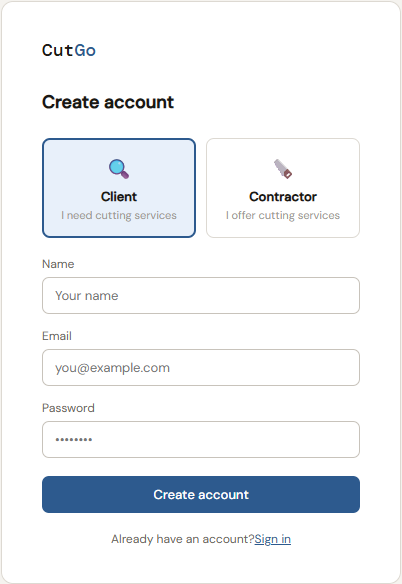
Aby otrzymywać zlecenia z kalkulatora układu arkuszy CutGo, utwórz konto wykonawcy. Wybierz Wykonawca — Oferuję usługi cięcia i podaj imię, email i hasło.
Po potwierdzeniu emaila wypełnij formularz rejestracyjny. Te informacje są wyświetlane klientom po porównaniu ofert po optymalizacji cięcia:
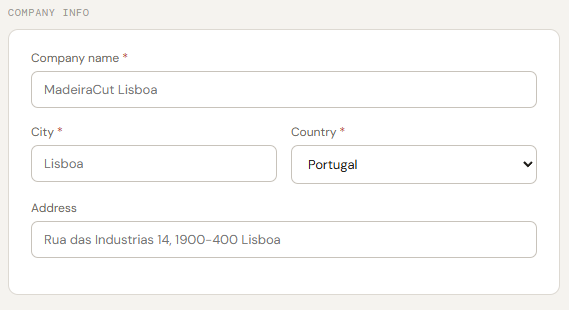
- Nazwa firmy, miasto, kraj, adres — lokalizacja zakładu widoczna dla klientów
- Telefon i email — jak skontaktować się z Tobą
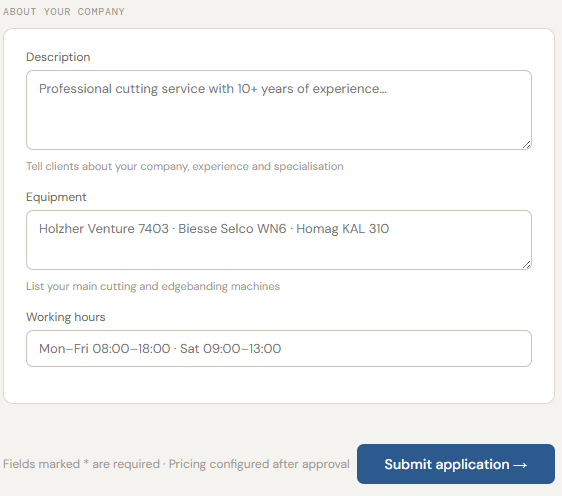
- Opis — specjalizacja i doświadczenie w cięciu płyt
- Wyposażenie — piły i okleiniarki
- Godziny pracy — kiedy przyjmujesz zamówienia
2. Ustawienie cen
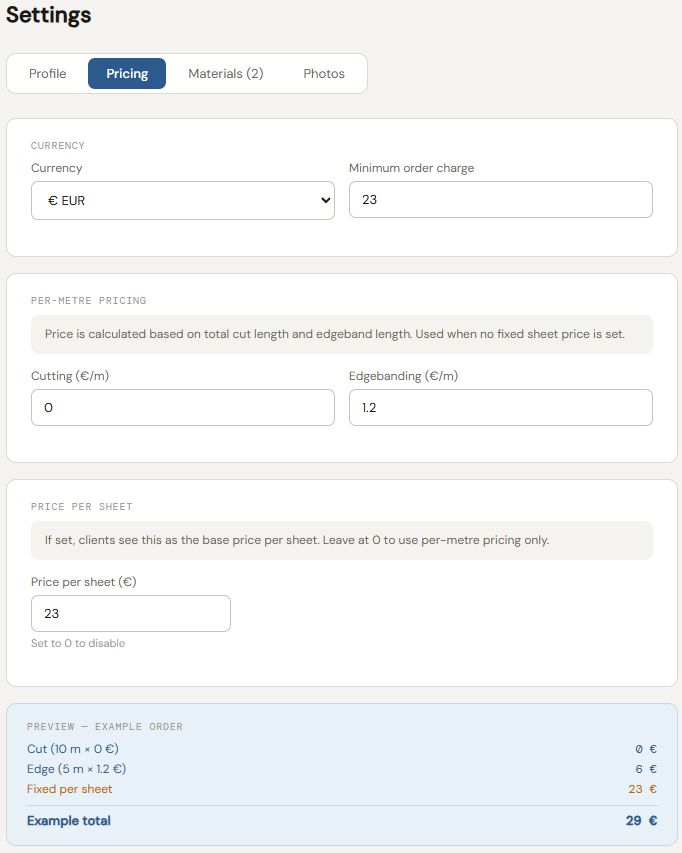
Po zatwierdzeniu przejdź do Ustawienia → Ceny, aby skonfigurować, jak optymalizator cięcia oblicza wyceny. Klienci widzą szacunkową cenę od razu po kalkulatorze układu arkuszy.
- Waluta i minimalne zamówienie — waluta i najniższa wartość przyjmowanego zlecenia
- Cięcie (€/m) — cena za metr bieżący cięcia
- Okleina (€/m) — cena za metr przyklejonej okleiny
- Cena za arkusz — stała cena za arkusz; ustaw 0, aby używać wyłącznie ceny metrowej
- Dopłata za złożoność — opcjonalna dopłata gdy arkusz ma dużo elementów; wyświetlana jako oddzielna pozycja w wycenie
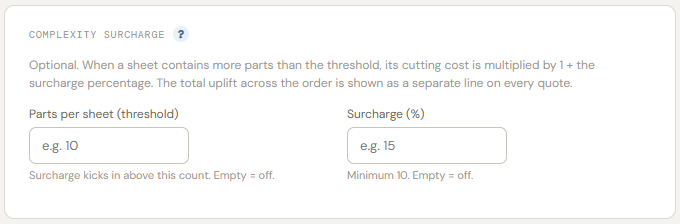
Sekcja Dopłata za złożoność pozwala pobierać wyższą opłatę za gęste plany cięcia. Ustaw próg Elementów na arkusz i Dopłatę % — przy przekroczeniu koszt cięcia jest mnożony przez 1 + dopłata / 100. Pozostaw puste, aby wyłączyć.
3. Menedżer materiałów
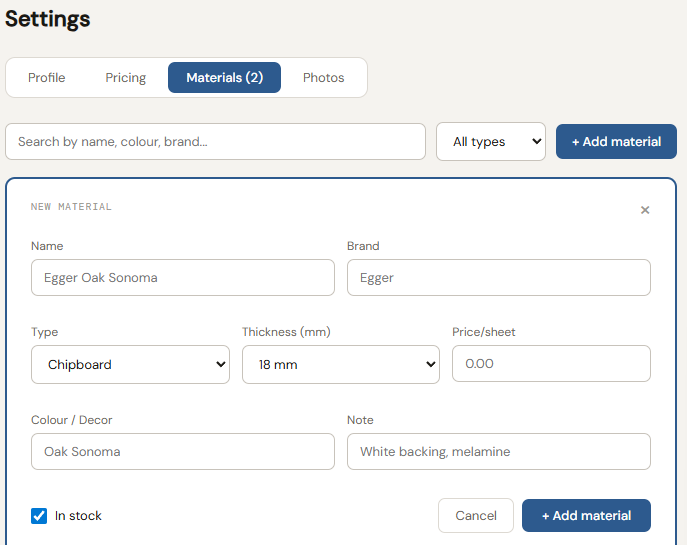
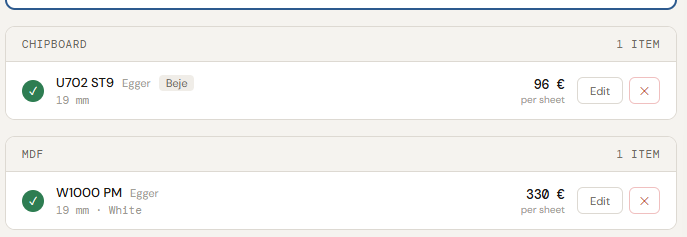
Przejdź do Ustawienia → Materiały, aby zbudować katalog. Klienci filtrują według typu i grubości w kalkulatorze listy cięć — tylko Twoje materiały są dopasowywane do ich zapytań.
- Kliknij + Dodaj materiał: nazwa, marka, typ, grubość i cena za arkusz
- Kolor / Dekor i Uwaga pomagają zidentyfikować wariant płyty
- Zaznacz W magazynie, aby materiał był widoczny; odznacz, aby ukryć bez usuwania
4. Przyjmowanie i realizacja zamówień
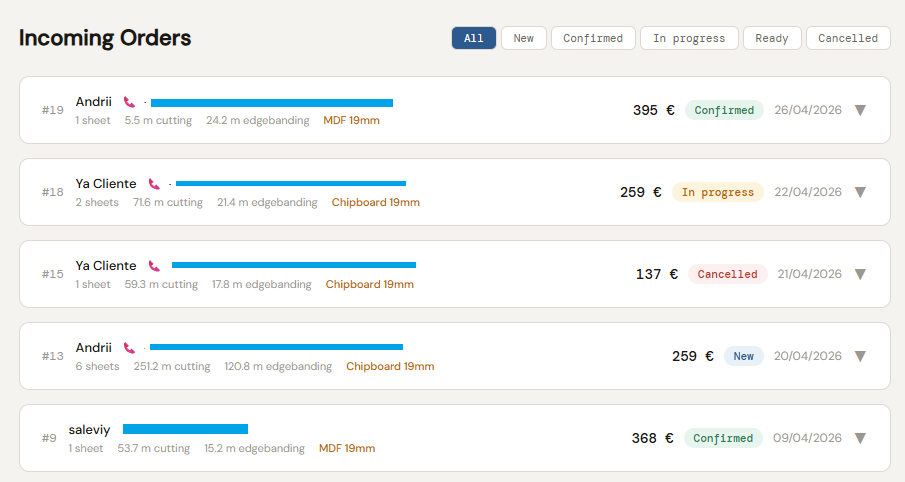
Wszystkie przychodzące zamówienia pojawiają się w panelu Przychodzące zamówienia. Każde pochodzi z sesji optymalizatora cięcia i zawiera plan cięcia, listę części, materiał i wycenę.
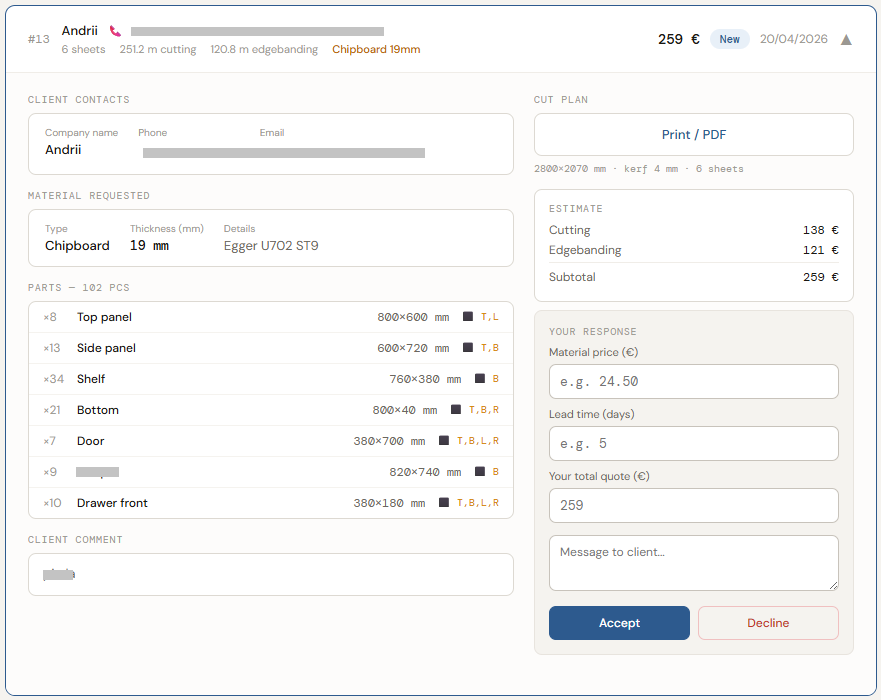
Otwórz zamówienie, aby zobaczyć szczegóły: kontakty, materiał, listę części z okleją i plan cięcia. W sekcji Twoja odpowiedź możesz dostosować Cenę materiału i Czas realizacji.
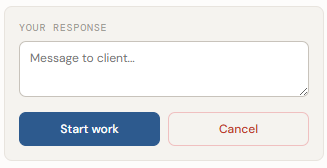
- Kliknij Przyjmij — klient natychmiast otrzymuje powiadomienie email
- Kliknij Odrzuć, jeśli nie możesz zrealizować zamówienia
- Po przyjęciu: kliknij Rozpocznij pracę, gdy zacznie się cięcie
- Kliknij Gotowe, gdy zamówienie jest skończone — klient zostaje powiadomiony
5. Zasady anulowania
CutGo ma przejrzystą politykę anulowania dla rynku optymalizatora cięcia.
| Kto anuluje | Kiedy jest to dozwolone |
|---|---|
| Klient | Tylko gdy status to Nowe — przed potwierdzeniem przez zakład |
| Zakład | Na każdym etapie: Nowe, Potwierdzone, W realizacji lub Gotowe |
Aby anulować: otwórz zamówienie i kliknij Anuluj w panelu odpowiedzi.
6. Powiadomienia email
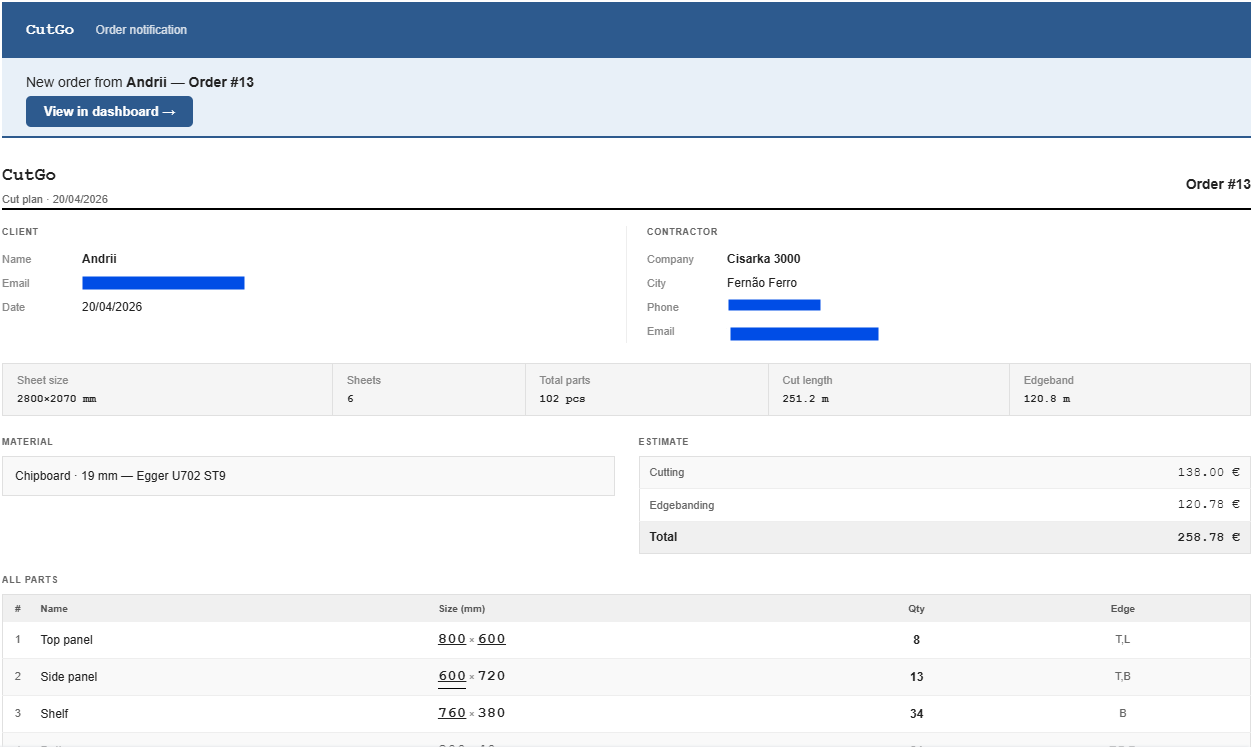
CutGo wysyła automatyczne emaile przy każdym kluczowym zdarzeniu. Gdy klient przesyła zlecenie z kalkulatora układu arkuszy, natychmiast otrzymujesz pełne powiadomienie.
- Nowe zamówienie — natychmiastowy email z planem cięcia, listą części, materiałem i wyceną
- Klient anuluje nowe zamówienie — natychmiastowe powiadomienie
- Twoje zmiany statusu — klienci otrzymują emaile przy każdej zmianie statusu
Każdy email zawiera przycisk Zobacz w panelu →. Wiadomości są wysyłane w języku klienta — EN, DE, ES, PL i PT.